Integrar Experto Hub con WhatsApp
Antes de integrar tu chatbot con WhatsApp asegúrate de haber completado su configuración básica lo cual incluye:
- Alimentar su base de conocimiento mediante el crawler o archivos extra.
- Definir y/o revisar su instrucción personalizada.
- Realizar pruebas para evaluar la calidad de sus respuestas.
Estos elementos son fundamentales para que el chatbot funcione de forma adecuada y ofrezca respuestas precisas una vez que esté activo en WhatsApp. Si aún no has completado este proceso, te invitamos a consultar nuestras guías de configuración antes de continuar con la integración.
Configuración de Experto Hub
Para comenzar con la integración de WhatsApp en Experto Hub, ingresa a tu panel de administración. Desde el menú principal, accede al módulo Integración y selecciona WhatsApp.
Dentro de esta sección, elige la opción “Experto Hub” y haz clic en “Activar ahora”. Esto habilitará el formulario donde definirás los datos clave de la integración.
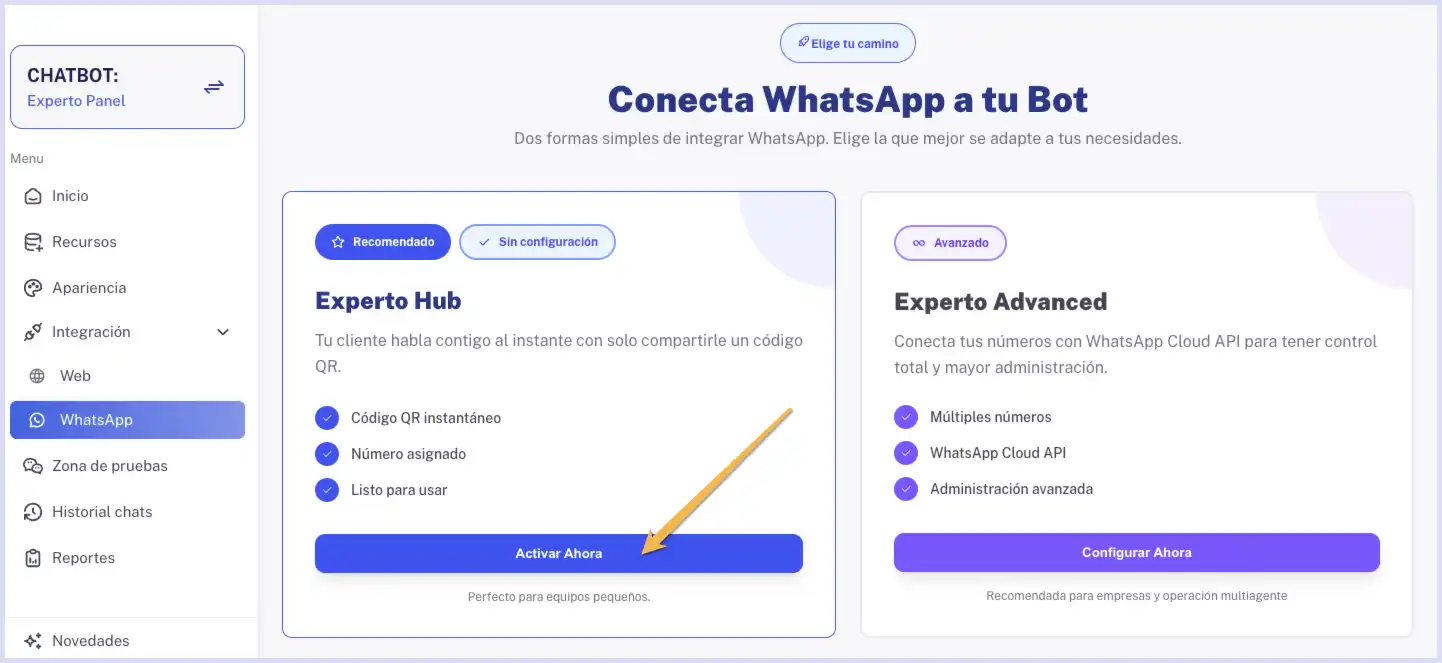 (La disponibilidad de algunas opciones de integración puede variar según el plan contratado, por lo que ciertas integraciones podrían aparecer deshabilitadas en tu panel.)
La información requerida para la configuración corresponde al nombre de la empresa, nombre de usuario, mensaje de primer contacto y, por último un mensaje a mostrar en caso de intermitencias. A continuación detallamos cada uno de ellos.

Nombre de la empresa
Este nombre funciona como identificador interno de la integración dentro de tu panel. Permite un máximo de 60 caracteres, conteo que podrás observar en la esquina superior derecha del campo correspondiente.
Al ingresar el nombre de tu empresa, el sistema generará automáticamente una sugerencia de nombre de usuario, la cual podrás editar si lo deseas.
Ten en cuenta que el nombre de la empresa actualmente no funciona como equivalente del nombre de usuario, por lo tanto tampoco como método de búsqueda para vincultar con tu chatbot. Actualmente, los usuarios deberán utilizar el nombre de usuario configurado o el enlace compartido para acceder correctamente a tu integración.

Nombre de usuario
Se trata de un identificador único que formará parte del enlace de WhatsApp y del código QR que compartirás con tus clientes para que puedan iniciar una conversación con tu chatbot en WhatsApp. Además, este identificador permite que los usuarios te encuentren incluso si escriben directamente al número telefónico, sin usar el enlace o código QR.

Al ingresar el nombre de tu empresa, el sistema generará automáticamente una sugerencia de nombre de usuario. Puedes editarlo si lo deseas.
Ten en cuenta lo siguiente:
- El nombre de usuario debe ser único.
- Puede tener máximo 30 caracteres.
- No se permiten caracteres especiales (!-#?).
- Los espacios se convierten automáticamente en guiones bajos (
_) (Ejemplo: Mi Empresa → Mi_Empresa ) - El sistema agrega automáticamente el símbolo
@al inicio (Ejemplo: Mi Empresa → @Mi_Empresa)
Una vez definido, haz clic en el botón “Validar” para comprobar su disponibilidad. Si el nombre ya está en uso, deberás elegir uno diferente.
Buenas prácticas al definir tu nombre de usuario
-
Usa el nombre de tu empresa o marca
Lo ideal es que el usuario identifique rápidamente que pertenece a tu negocio. Por ejemplo, usar el nombre comercial o una versión abreviada de tu marca. -
Elige un nombre corto y fácil de escribir
Mientras más simple sea el nombre de usuario, más fácil será para tus clientes recordarlo, escribirlo manualmente y compartirlo sin errores. -
Evita caracteres complicados o difíciles de recordar
Procura no utilizar guiones excesivos o combinaciones complejas de números y letras que puedan generar confusión. -
Mantén un formato claro y profesional
El nombre de usuario será parte de tu integración en WhatsApp y puede ser visto por tus clientes, por lo que se recomienda usar un nombre profesional y fácil de reconocer. -
Piensa en cómo lo compartirás con tus clientes
Recuerda que algunos usuarios podrían escribir directamente al número de WhatsApp en lugar de usar el enlace o el código QR. En esos casos, deberán ingresar manualmente tu nombre de usuario para comunicarse con tu chatbot, por lo que es importante que sea fácil de recordar y comunicar verbalmente.
Mensaje de primer contacto
Es el mensaje inicial que se enviará automáticamente cuando un usuario inicie una conversación desde el enlace o el código QR, permite máximo 160 caracteres.

Se recomienda que este mensaje permita a tu chatbot generar una respuesta clara y enriquecedora para la conversación desde el primer momento, ya que representa el primer punto de interacción con tus clientes.

Mensaje de intermitencia
Este mensaje se utilizará en caso de fallas temporales en la comunicación. Su objetivo es informar al usuario que existe un problema momentáneo. Procura mantener un tono amigable y evitar mensajes técnicos o confusos. Permite máximo 160 caracteres.

Una vez que completes todos los campos, haz clic en “Activar integración” para finalizar el proceso.

Compartir tu chatbot de WhatsApp
Una vez activada la integración, podrás compartir tu chatbot mediante el enlace de WhatsApp o el código QR generado automáticamente por Experto Hub.
Copiar el enlace de WhatsApp
Dentro de la configuración de tu integración encontrarás el botón para copiar el enlace de WhatsApp.
Este enlace permite que tus clientes abran directamente la conversación con tu chatbot desde WhatsApp, incluyendo automáticamente el mensaje inicial y el nombre de usuario configurado.
Puedes utilizar este enlace en diferentes lugares, por ejemplo:
- Botones de WhatsApp en tu sitio web.
- Redes sociales y perfiles de empresa.
- Campañas de correo electrónico.
- Mensajes directos a clientes.
- Botones o accesos dentro de landing pages.
- Material digital o documentos compartidos.
Cuando el usuario accede mediante este enlace, WhatsApp abrirá automáticamente la conversación lista para enviarse. Para conocer más a detella cómo tus clientes usarán Experto Hub, consulta nuestra el proceso aquí.

Descargar y utilizar el código QR
También tendrás disponible un código QR que podrás descargar directamente desde el panel de administración.
Este código QR dirige automáticamente al mismo enlace de WhatsApp, permitiendo que tus clientes inicien conversación escaneándolo desde su dispositivo móvil.
Puedes utilizarlo en:
- Material impreso.
- Flyers o tarjetas de presentación.
- Mostradores o puntos de atención.
- Sitio web.
- Presentaciones comerciales.
El uso del código QR facilita el acceso rápido a tu chatbot sin necesidad de escribir manualmente el número o el nombre de usuario.
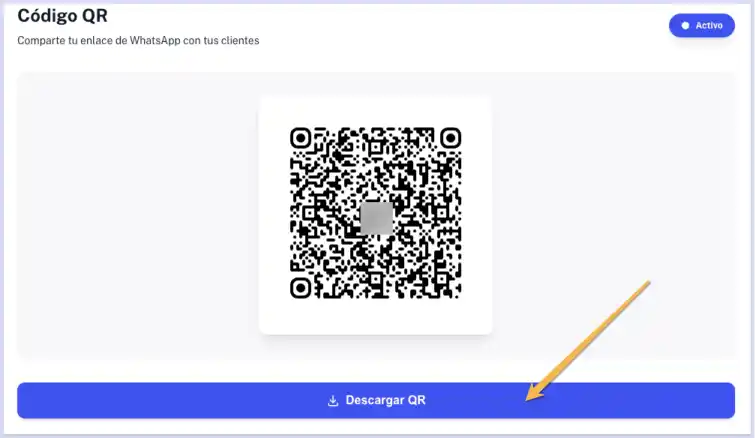
Recuerda que si modificas el nombre de usuario o el mensaje de primer contacto, deberás actualizar nuevamente el enlace y el código QR compartidos anteriormente para evitar accesos desactualizados. Los pasos para editar la configuración de Experto Hub los encuentras aquí.