Administrar la integración de Experto Hub
Editar la integración
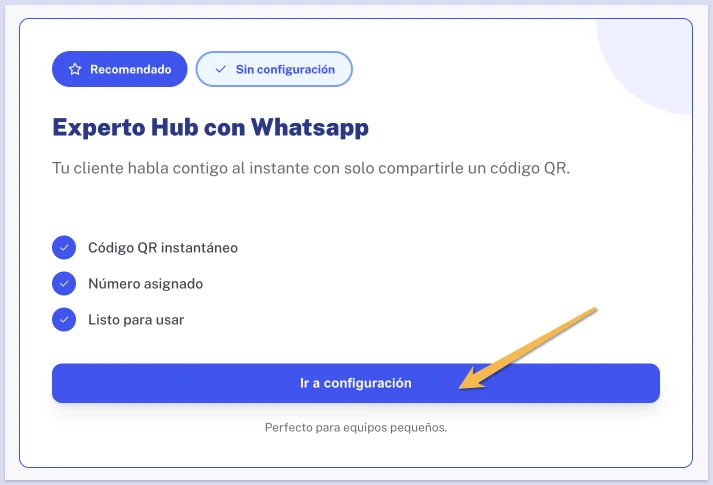
Si necesitas modificar la integración con WhatsApp, ingresa a la sección Experto Hub desde tu panel de administración. Como ya cuentas con una integración configurada, el botón aparecerá como Ir a configuración, haz clic para ingresar al modo de edición.
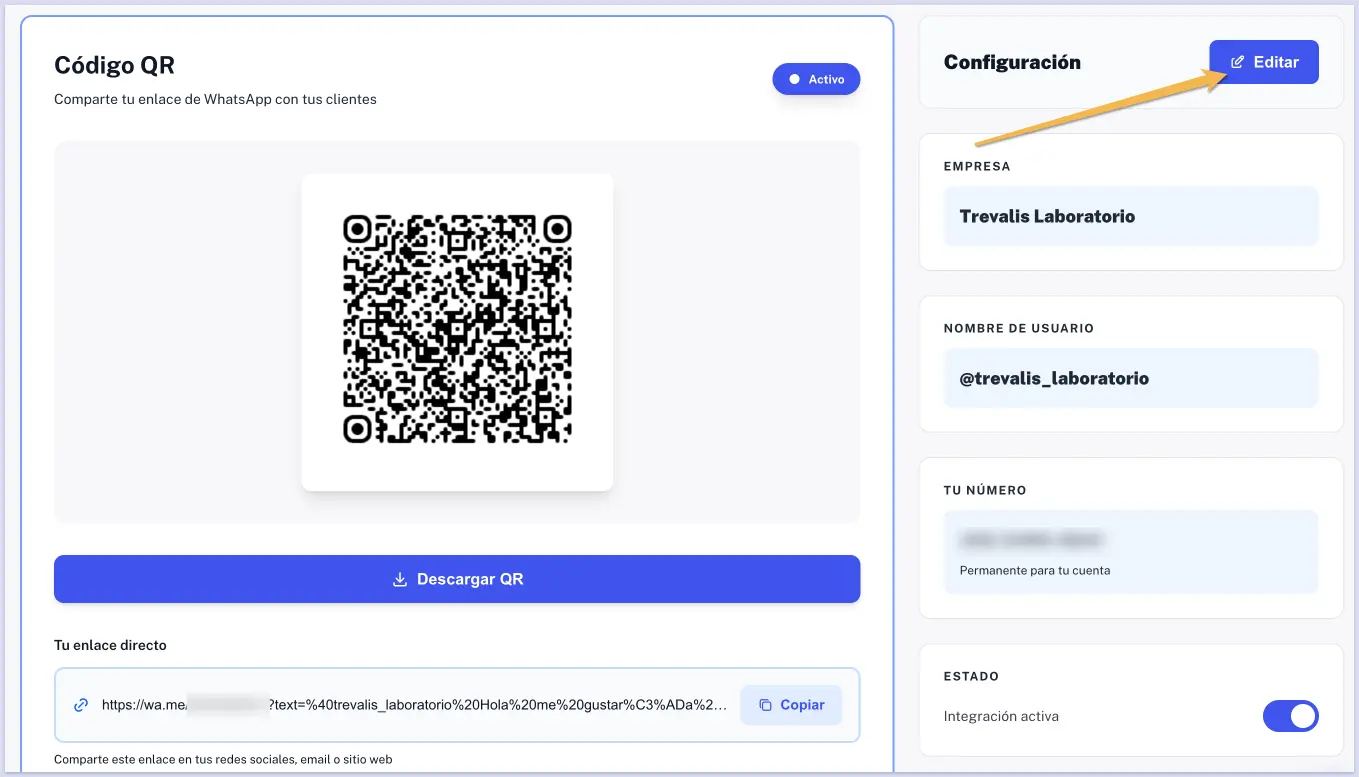
Serás redirigido a la vista de configuración de la integración. En esta pantalla podrás visualizar los recursos para compartir tu chatbot en WhatsApp, como el código QR y el enlace de acceso. Además, en la columna lateral derecha encontrarás los datos generales de la integración y el botón “Editar”.
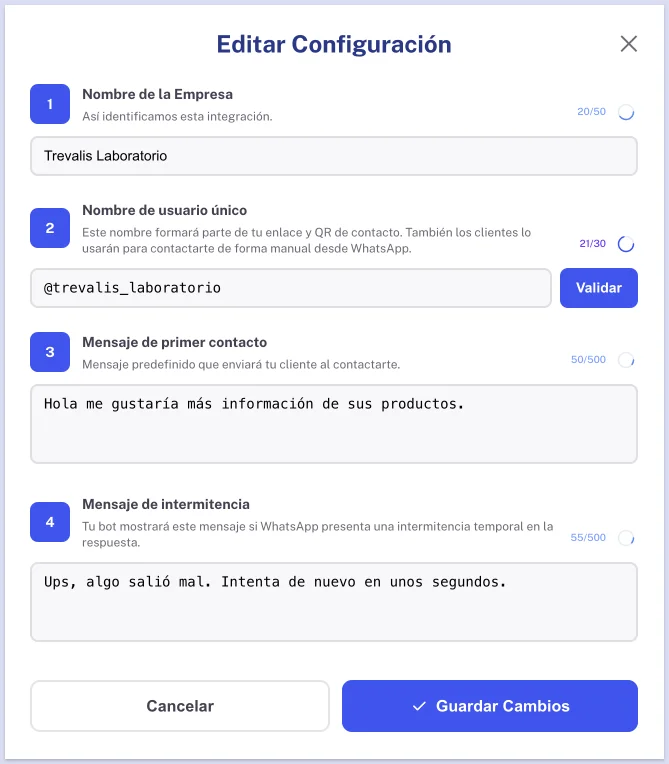
Al hacer clic en “Editar”, se abrirá una ventana con los campos configurados previamente:
- Nombre de empresa.
- Nombre de usuario.
- Mensaje de primer contacto.
- Mensaje de intermitencia.
Todos los campos mostrarán la información actualmente guardada en tu integración. Si tienes dudas sobre alguno de ellos consulta la documentación para Integrar Experto Hub.
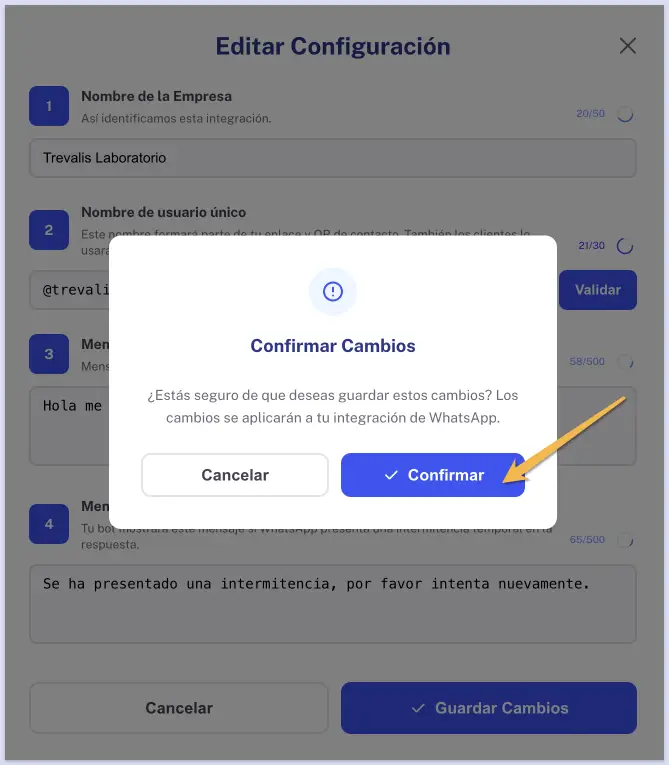
Realiza los cambios necesarios y, al finalizar, haz clic en “Guardar”. A continuación, el sistema mostrará una ventana donde confirmar los cambios para aplicarlos.
Si alguno de los campos obligatorios se encuentra vacío, el sistema indicará que es necesario revisarlo antes de continuar. En ese caso, haz clic en “Cancelar”, corrige la información faltante y vuelve a intentar guardar los cambios.
Asimismo, si el nuevo nombre de usuario ya se encuentra en uso, el sistema mostrará un mensaje indicando que no está disponible. Cuando modifiques el nombre de usuario, asegúrate de hacer clic en el botón “Validar” para comprobar que pueda utilizarse correctamente antes de guardar.

Si modificas el nombre de usuario o el mensaje de primer contacto, recuerda actualizar y compartir nuevamente el enlace de WhatsApp y el código QR de tu integración en todos los canales donde los hayas publicado, como tu sitio web, redes sociales, material impreso o directamente con tus clientes. De lo contrario, los usuarios podrían intentar acceder utilizando información desactualizada y no localizar correctamente a tu chatbot.
Desactivar la integración
Si necesitas pausar temporalmente el funcionamiento de tu chatbot en WhatsApp, puedes desactivar la integración desde la misma sección de configuración de Experto Hub.
Dentro de la columna de datos de la integración, localiza el campo correspondiente al Estado de la integración y desactiva el selector.
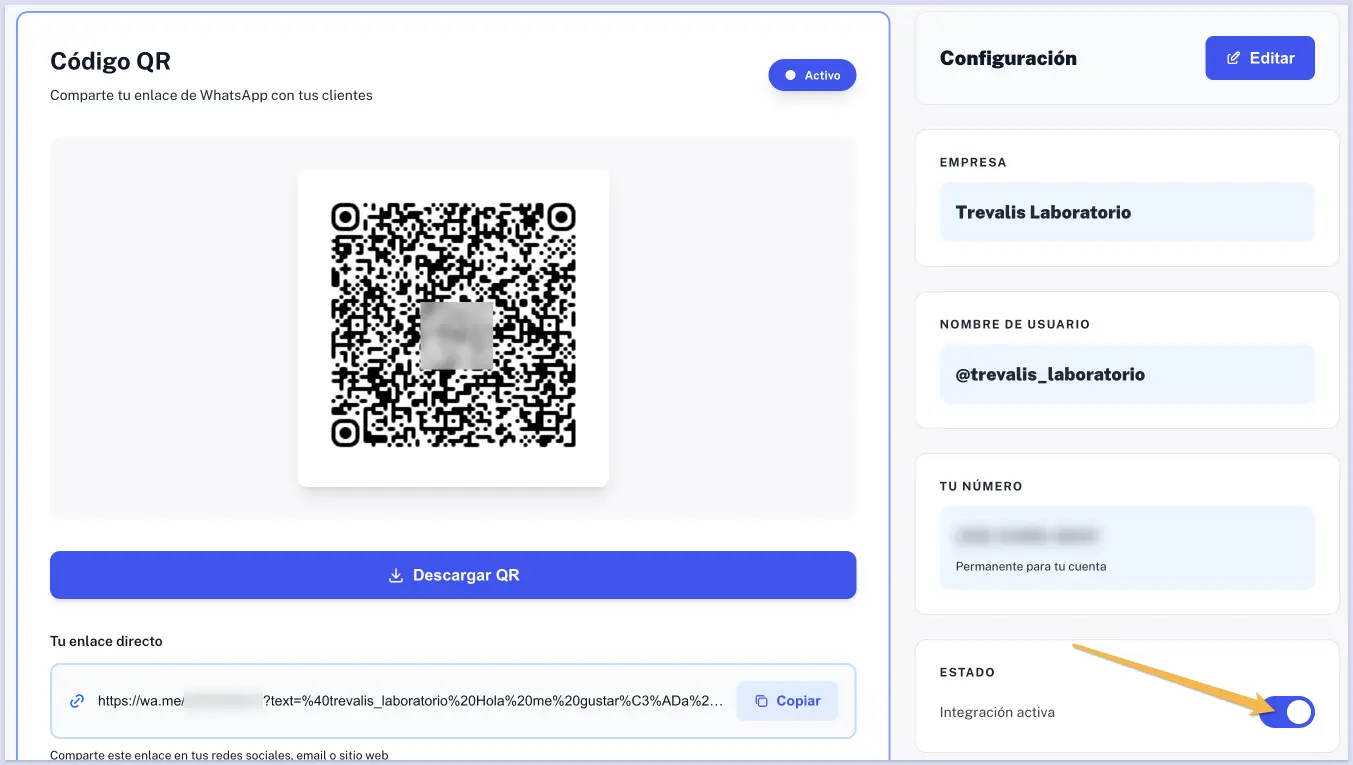
Cuando la integración se encuentre inactiva:
- El selector cambiará a color gris.
- El estado mostrado junto al código QR se actualizará a “Inactivo”.
- El chatbot dejará de responder mensajes en WhatsApp hasta que vuelvas a activarlo.
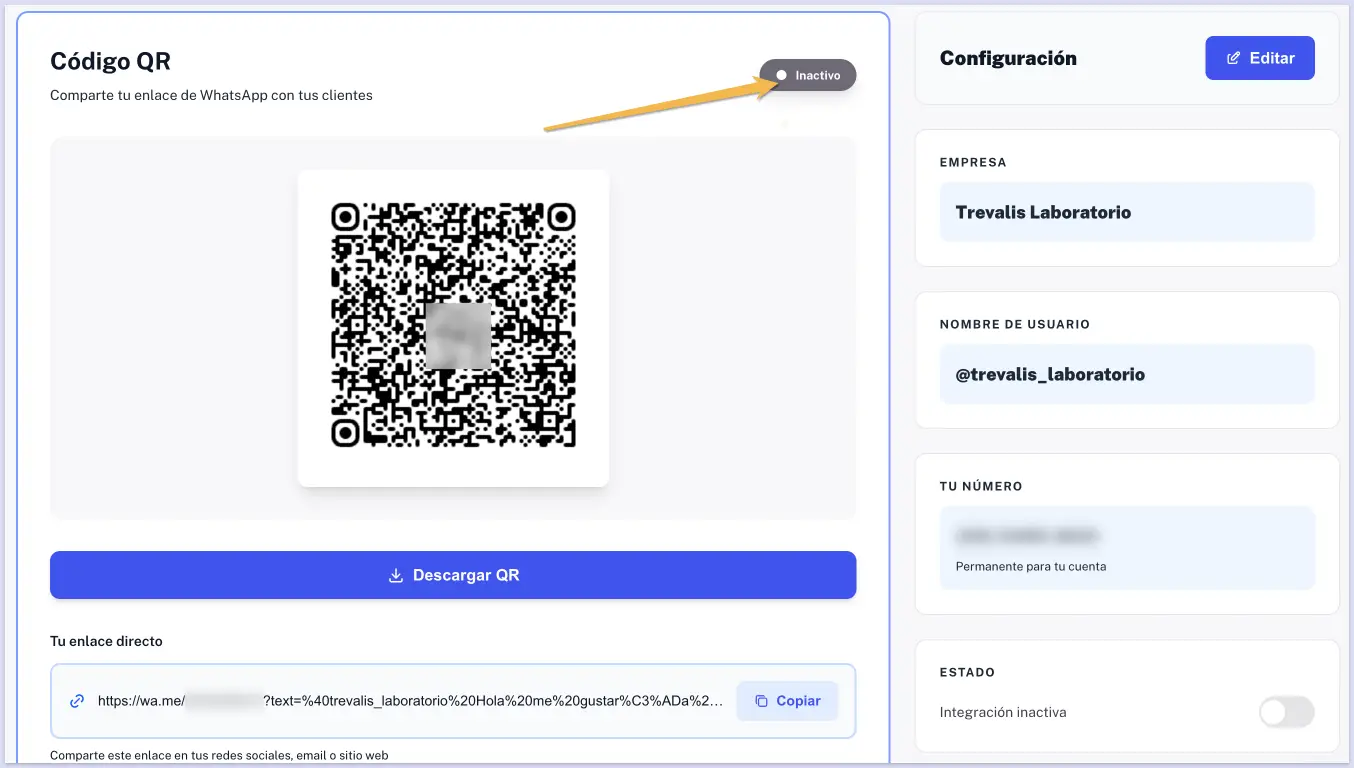
Desactivar la integración no elimina tu configuración ni afecta la base de conocimiento, las instrucciones del chatbot o los datos de conexión previamente configurada con WhatsApp. Por lo tanto, podrás volver a activarla en cualquier momento sin repetir el proceso de integración.
Esta opción es útil para:
- Mantenimientos temporales.
- Ajustes operativos.
- Pausas momentáneas del servicio.
- Pruebas o cambios internos.
Eliminar la integración
Si deseas eliminar completamente la integración de Experto Hub con WhatsApp, dirígete al final de la columna de datos de la integración y haz clic en “Eliminar integración”.
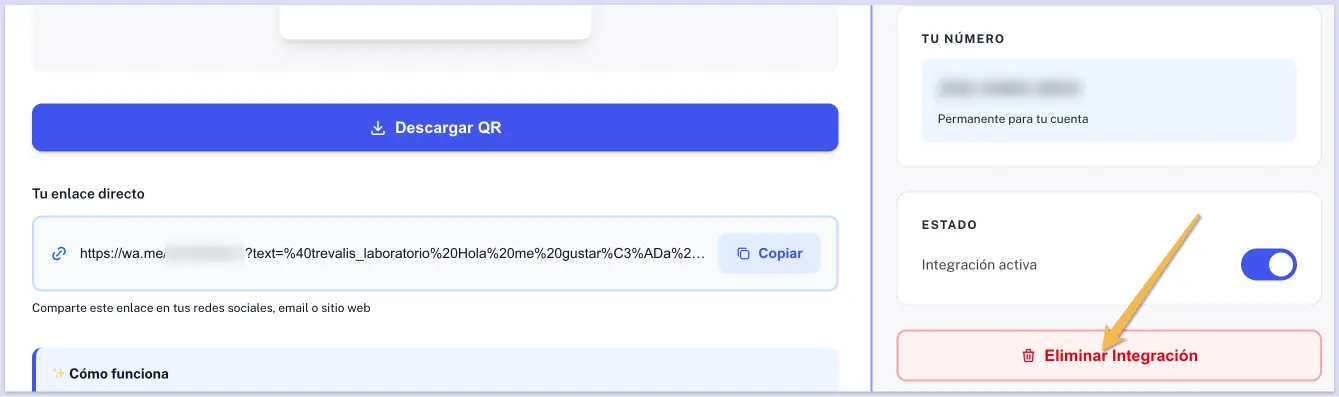
Al eliminar la integración:
- El chatbot dejará de estar disponible en WhatsApp.
- El enlace y código QR dejarán de funcionar.
- Será necesario realizar nuevamente el proceso de integración si deseas volver a utilizar Experto Hub con WhatsApp en el futuro.
Antes de eliminar la integración, asegúrate de que realmente deseas desvincular el canal, ya que esta acción está pensada para casos donde la integración ya no será utilizada.