Integrar Experto Advanced con WhatsApp
Antes de integrar tu chatbot con WhatsApp, asegúrate de haber completado su configuración básica, lo cual incluye:
- Alimentar su base de conocimiento mediante el crawler o archivos extra.
- Definir y/o revisar su instrucción personalizada.
- Realizar pruebas para evaluar la calidad de sus respuestas.
Estos elementos son fundamentales para que el chatbot funcione de forma adecuada y ofrezca respuestas precisas una vez que esté activo en WhatsApp.
Si aún no has completado este proceso, te invitamos a consultar nuestras guías de configuración antes de continuar con la integración.
Al integrarse con WhatsApp, tu chatbot atenderá conversaciones mediante WhatsApp Cloud API, las conversaciones se visualizarán desde tu panel de administración de ExpertoBot, permitiéndote ampliar tus canales de atención y ofrecer una experiencia más cercana a tus clientes.
Requisitos para la integración con WhatsApp
Antes de comenzar con la integración, asegúrate de cumplir con los siguientes requisitos para prevenir contratiempos o bloqueos una vez iniciado el proceso:
- Un chatbot previamente configurado: con una base de conocimiento alimentada e instrucciones definidas de acuerdo con la identidad de tu negocio.
- Tener una cuenta comercial de Facebook (Meta Business Suite) de tu negocio.
- Tener acceso al Administrador Comercial de Facebook y control total del portafolio del negocio.
- Tener una cuenta de WhatsApp Business creada desde Meta, con un número de teléfono conectado perteneciente a tu empresa o un número disponible para configurar con WhatsApp Business.
Si tienes dudas respecto a las cuentas con Meta, consulta la validación de requisitos, donde te explicamos cómo revisarlos.
Configuración de Experto Advanced
Para comenzar con la integración de WhatsApp en Experto Advanced, ingresa a tu panel de administración. Desde el menú principal, accede al módulo Integración y selecciona WhatsApp.
Dentro de esta sección, elige la opción “Experto Advanced” y haz clic en “Configurar ahora”.
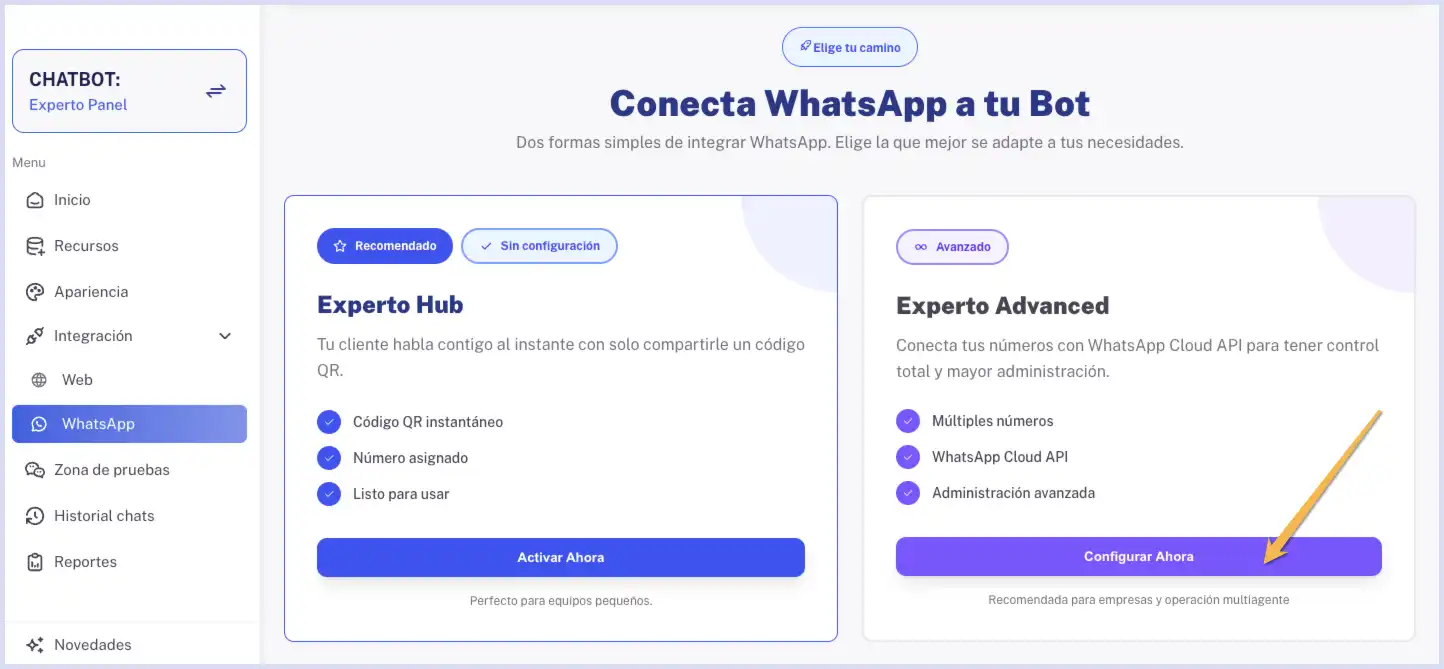
Esto te llevará a la sección de Experto Advanced, donde encontrarás la lista de requisitos necesarios para realizar la integración de tu chatbot con WhatsApp por medio de Cloud API de Meta. Haz clic en el botón "Comenzar ahora".
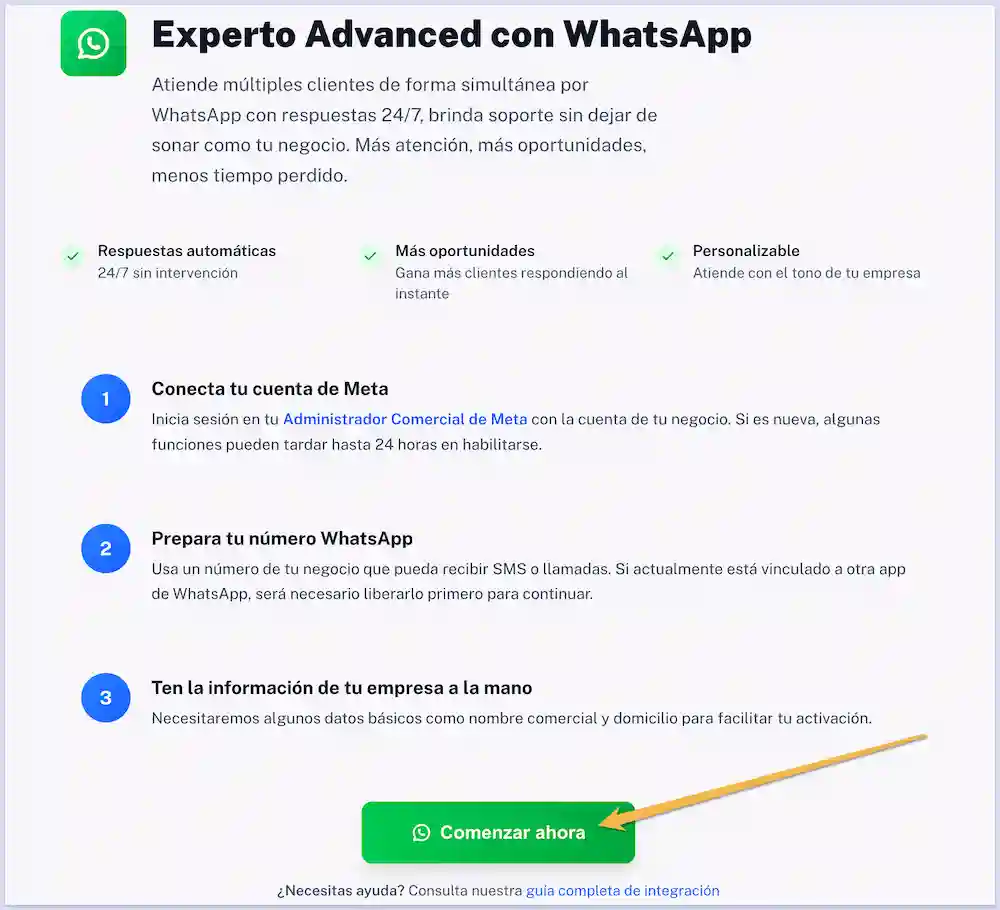
Después de hacer clic en el botón “Comenzar ahora” dentro de WhatsApp Advanced, se abrirá una ventana emergente correspondiente al proceso para conectar tu cuenta desde tu panel de administración, sin necesidad de salir de la plataforma.
La primera pantalla mostrará información relacionada con la conexión entre tu cuenta empresarial de Meta y la aplicación de ExpertoBot, incluyendo permisos, políticas y condiciones.
Haz clic en el botón “Continuar”.
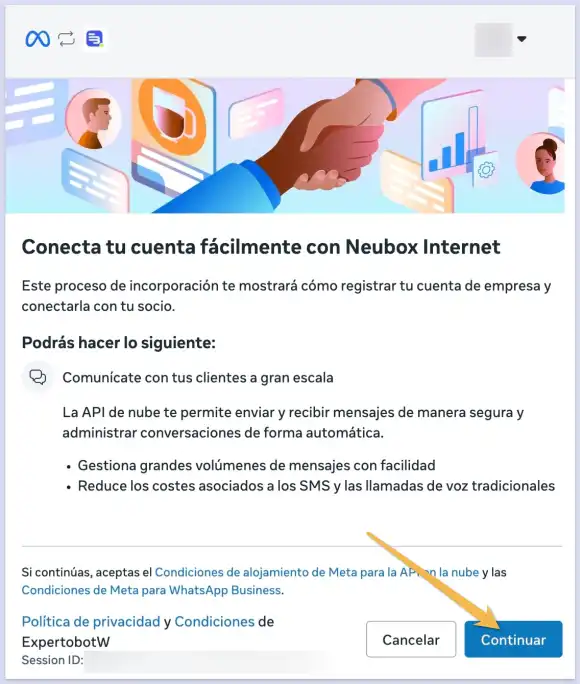
ExpertoBot es una marca de NEUBOX. Por este motivo, durante el proceso Meta indicará que conectarás tu cuenta con Neubox Internet y especificará que la política de privacidad y condiciones corresponden a ExpertobotW, nombre registrado de la aplicación utilizada para la integración de Experto Advanced.
Esta información es correcta y forma parte legítima del proceso de conexión con Meta.
Deberás seleccionar el portafolio empresarial y la cuenta de WhatsApp Business (activos comerciales) que utilizarás con tu chatbot.
A continuación, explicaremos el proceso considerando el escenario en el que ya cuentas con ambos activos configurados en tu cuenta de Meta. Sin embargo, si aún no has creado alguno de ellos, no te preocupes: más adelante encontrarás enlaces con las guías paso a paso para crear cada uno de ellos.
Seleccionar portafolio empresarial
El sistema automáticamente seleccionará un portafolio empresarial de los disponibles en tu cuenta. Verifica que el portafolio mostrado sea el correcto.
Si deseas utilizar uno distinto, haz clic en el campo correspondiente para desplegar la lista de portafolios disponibles y selecciona el correcto.
Después, haz clic en “Siguiente”.
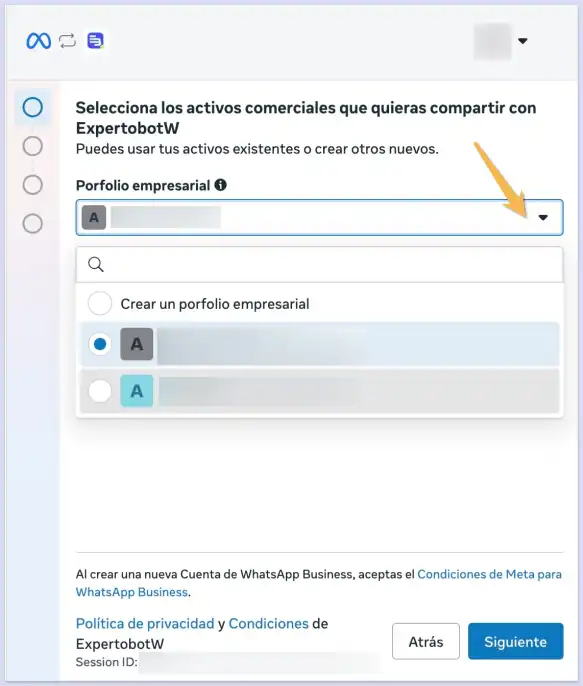
¿Aún no tienes un portafolio empresarial? Consulta nuestra guía para crear tu cuenta y portafolio en Meta antes de continuar.
Seleccionar cuenta WhatsApp Business
En el siguiente paso deberás elegir la cuenta de WhatsApp Business que utilizarás para la integración. Haz clic en el campo correspondiente para visualizar las cuentas disponibles.
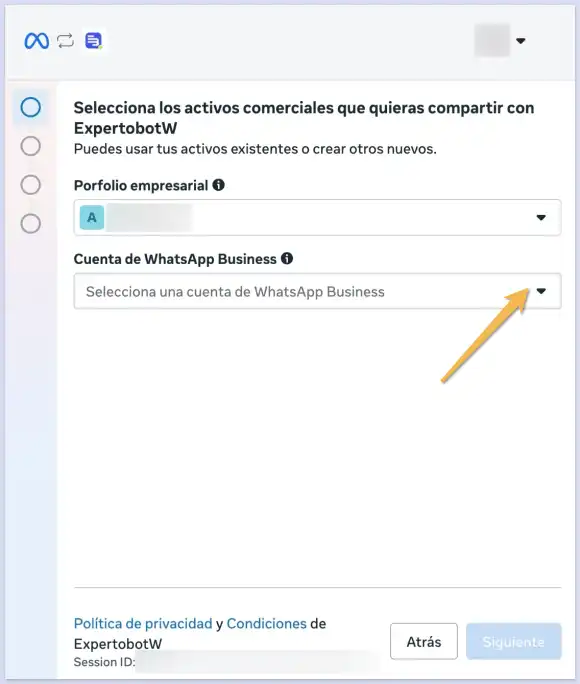
Selecciona la cuenta que deseas utilizar y verifica cuidadosamente que el número mostrado sea el correcto. Después, haz clic en “Siguiente”.
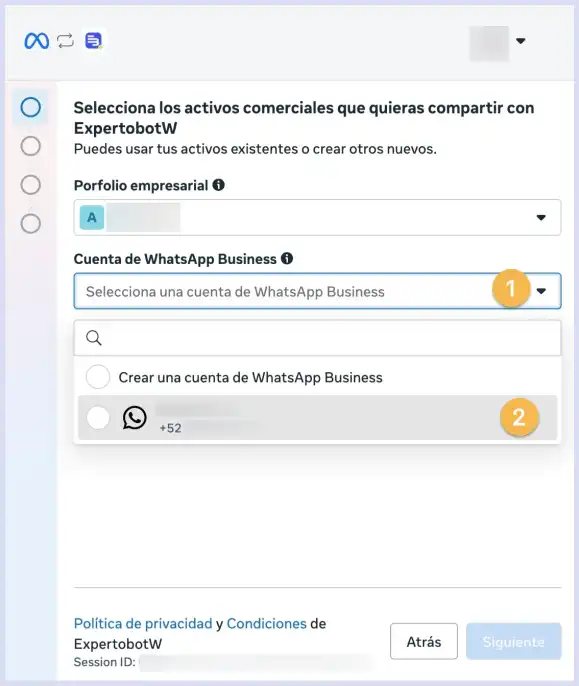
¿No tienes una cuenta de WhatsApp Business creada? Consulta la guía de creación de cuenta de WhatsApp Business desde Meta antes de continuar.
Añadir número de WhatsApp
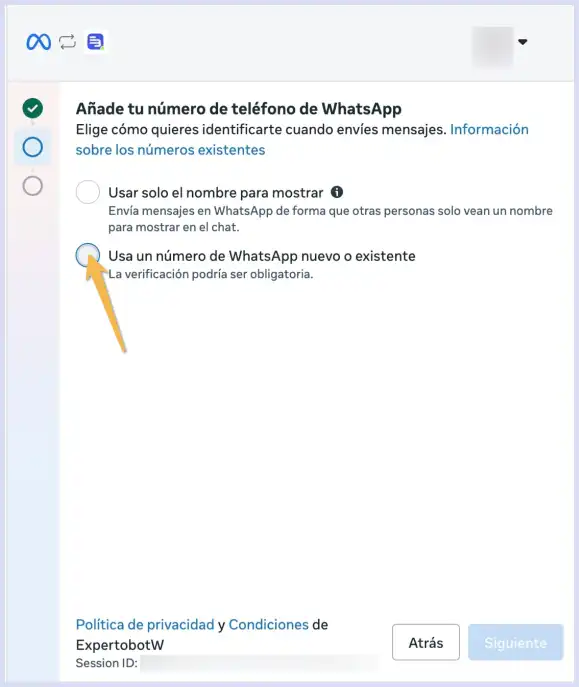
En esta vista selecciona la opción “Usa un número de WhatsApp nuevo o existente”. Al hacerlo, se mostrarán campos adicionales para completar la configuración.
Selecciona el número telefónico
Haz clic en el campo correspondiente al número telefónico para desplegar los números registrados dentro de tu cuenta de WhatsApp Business.
Selecciona el número que utilizarás con tu chatbot y después haz clic en “Siguiente”.
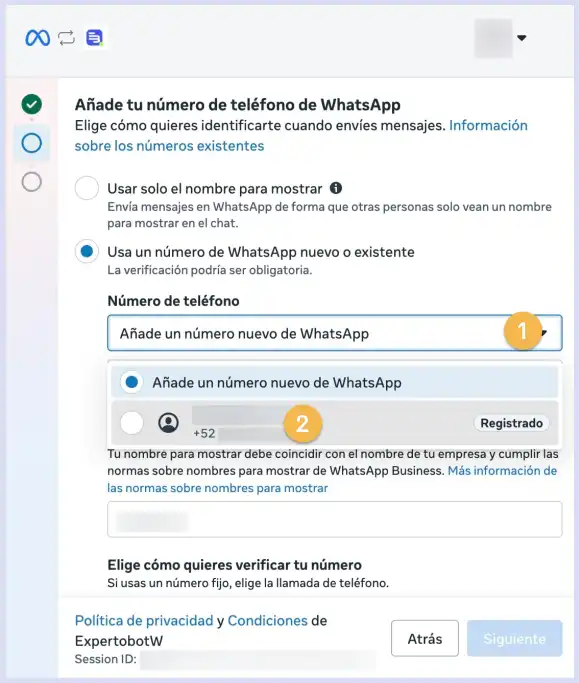
El número que selecciones será el que tus clientes utilizarán para comunicarse con tu chatbot a través de WhatsApp.
Revisa los permisos y confirma la integración
En esta pantalla Meta mostrará los permisos y accesos que concederás a la aplicación de ExpertoBot para completar la integración. Haz clic en el botón “Confirmar”.
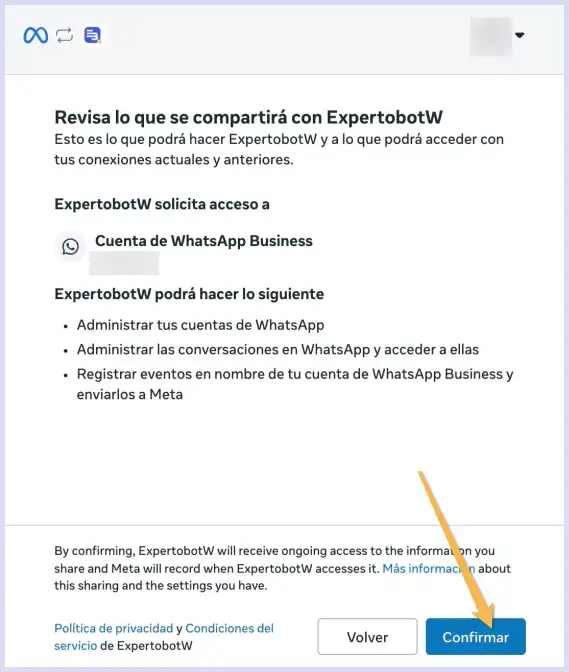
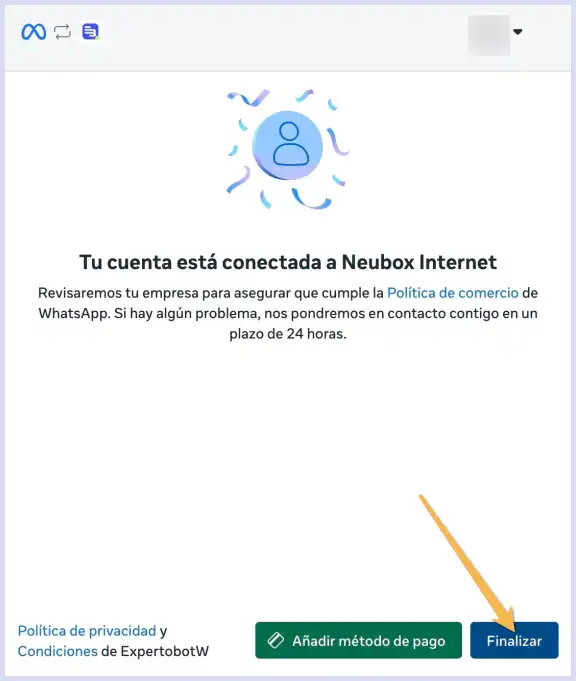
Después de confirmar, Meta iniciará la conexión entre las cuentas. El proceso puede tardar unos segundos y, cuando se haya completado, verás un mensaje indicando que la cuenta fue conectada correctamente.

Por último, haz clic en “Finalizar” para concluir la integración.
Video de integración con Experto Advanced
Otras acciones
Cambiar el número de teléfono vinculado
Cambiar el número de teléfono vinculado al chatbot es una acción que solo debe realizarse cuando sea realmente necesario. Si por alguna circunstancia necesitas hacerlo y cuentas con otros números asociados a tu cuenta de WhatsApp Business, estos se mostrarán listados en esta sección. Desde aquí podrás seleccionar un número distinto y marcarlo como principal para su uso con el chatbot.
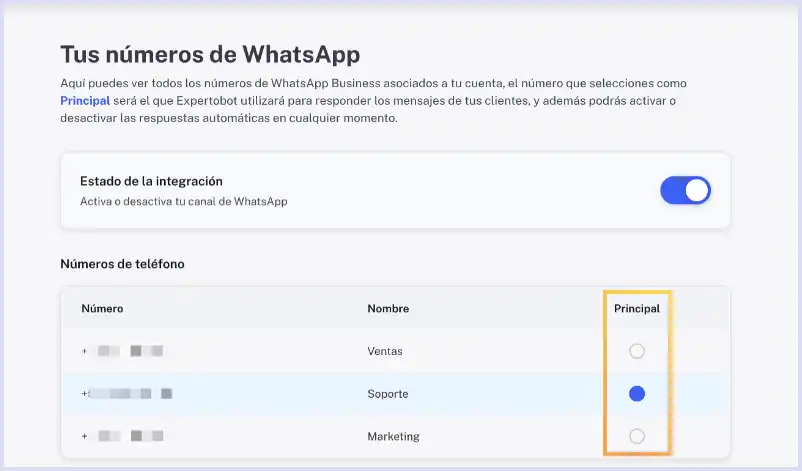
Es importante considerar que el historial de conversaciones permanece asociado al chatbot y no al número de teléfono, por lo que el cambio de número no afecta las conversaciones previas ni el contexto acumulado.
Cambiar el número es posible sin repetir el proceso completo de vinculación, pero puede generar confusión en tus clientes si el número anterior ya estaba en uso.
Desactivar temporalmente la integración
Si únicamente necesitas pausar el funcionamiento del chatbot en WhatsApp:
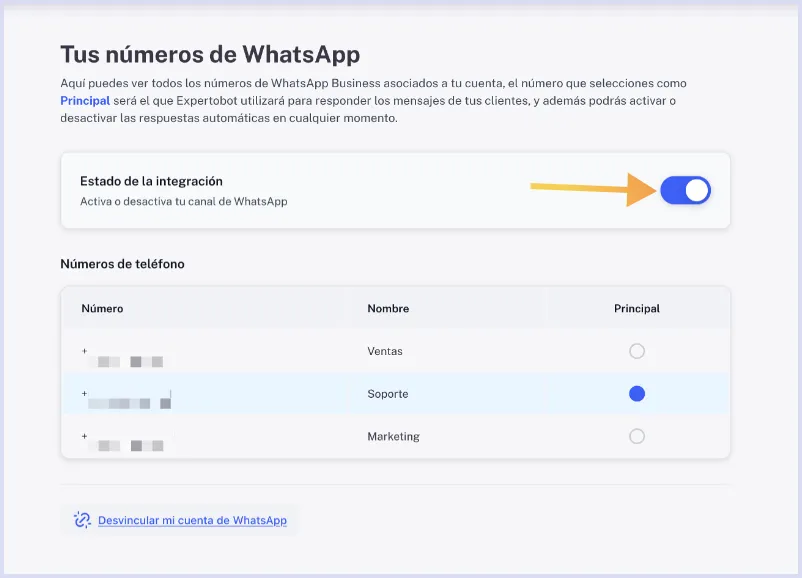
- Utiliza el selector de Estado de la integración dentro de la sección WhatsApp.
- Al desactivar la integración, tu chatbot dejará de responder mensajes en WhatsApp hasta que decidas activarlo nuevamente. Los mensajes enviados durante ese periodo no serán atendidos ni recuperados posteriormente, por lo que se perderán.
Esta opción es ideal para mantenimientos, ajustes operativos o pausas temporales, sin necesidad de desvincular la cuenta ni repetir el proceso de configuración.
Desvincular ExpertoBot
Si decides desvincular Experto Advanced de tu cuenta de WhatsApp Business, sigue estos pasos:
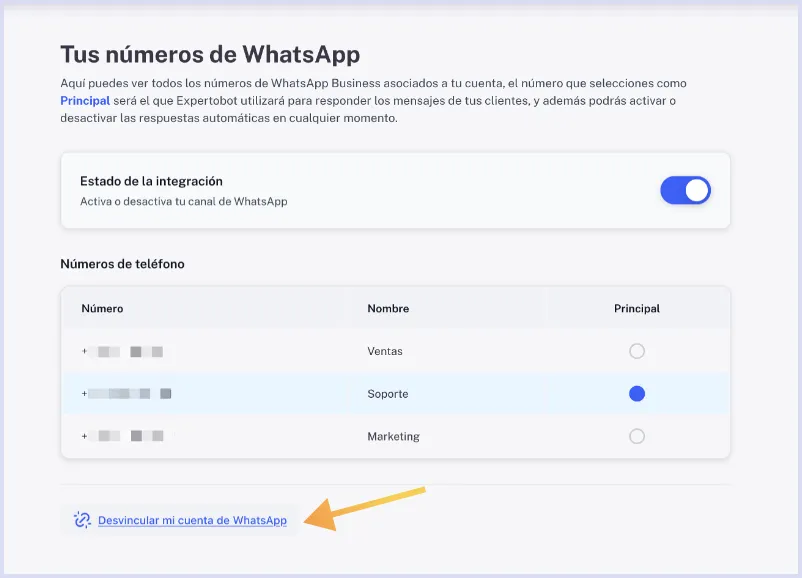
- Dirígete al módulo de Integración y selecciona WhatsApp.
- Ubica la opción Desvincular mi cuenta de WhatsApp, debajo de la lista de números de teléfono.
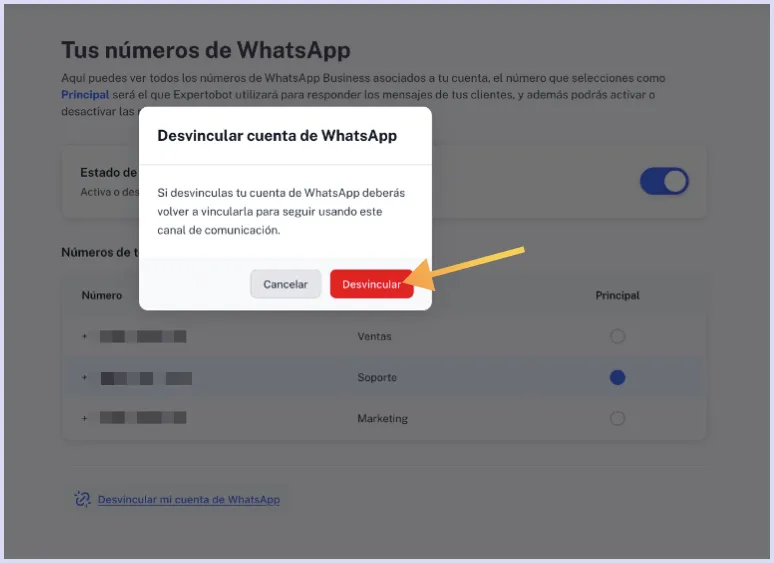
- Confirma la acción desde el modal que se mostrará en pantalla. Al desvincular WhatsApp, el chatbot dejará de funcionar completamente en este canal. Si deseas utilizar WhatsApp nuevamente, será necesario repetir todo el proceso de vinculación desde Meta.
Errores comunes
No se realizó la integración
Si completaste todos los pasos de la integración, pero al ser redirigido a tu panel de administración aparece el mensaje de error "No se realizó la integración", es necesario revisar los permisos de tu usuario en Meta. El propio mensaje te indicará cuáles permisos hacen falta para completar correctamente el proceso.

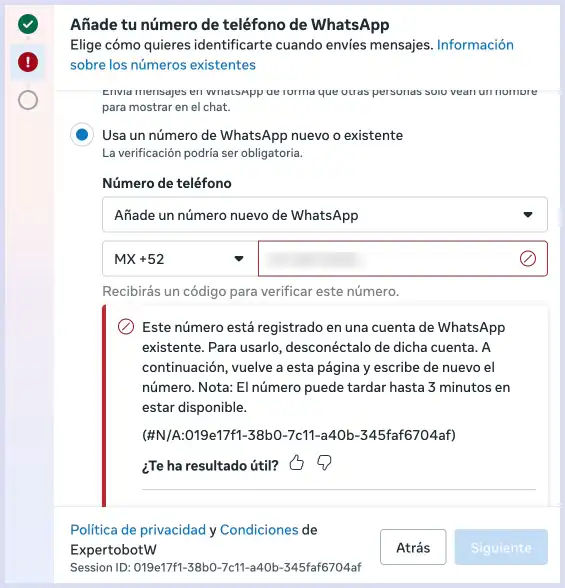
Este número está registrado
Si al intentar registrar un nuevo número de teléfono recibes el mensaje “Este número está registrado en una cuenta de WhatsApp existente. Para usarlo, desconéctalo de dicha cuenta”, significa que ese número actualmente se encuentra activo en alguna aplicación de WhatsApp, ya sea:
- WhatsApp personal.
- WhatsApp Business.
Para poder utilizar ese número con tu cuenta de WhatsApp Business mediante Meta, será indispensable removerlo previamente de cualquier aplicación de WhatsApp donde esté registrado.
Importante sobre el historial y contactos
Actualmente, el historial de conversaciones, archivos y contactos asociados a un número que previamente ha usado otra modalidad de WhatsApp externa a ExpertoBot no son transferibles automáticamente hacia la integración de Meta utilizada por Experto Advanced.
Si conservar esa información es importante para ti, te recomendamos considerar el uso de un nuevo número de teléfono exclusivo para tu chatbot.
Sobre la adquisición del número
Actualmente, ExpertoBot no proporciona ni vende números telefónicos para la modalidad de Experto Advanced. La adquisición y disponibilidad del número son responsabilidad del usuario.