Esta guía tiene fines orientativos. Para información oficial, actualizada y más detallada, te recomendamos consultar directamente la documentación de Meta.
Considera que Meta realiza cambios de forma constante, por lo que algunas pantallas, opciones o flujos podrían variar respecto a lo mostrado aquí.
Crea tu cuenta en Meta Business
En ExpertoBot la integración de tu chatbot con WhatsApp se gestiona a través de Meta, por lo que es indispensable contar con una cuenta en Meta Business Suite para iniciar el proceso.
A su vez, para acceder a Meta Business Suite, es necesario partir de una cuenta personal de Facebook. A partir de esta cuenta, deberás contar con al menos una Página de Facebook, ya que es el elemento base para crear y administrar un negocio dentro de Meta.
En otras palabras, el proceso sigue este orden:
- Usas tu cuenta personal de Facebook.
- Creas o tienes acceso a una Página de Facebook.
- Con esa página, podrás crear y administrar tu cuenta en Meta Business Suite.
Si aún no cuentas con una Página de Facebook, será necesario crearla antes de continuar. Te compartimos los pasos básicos para hacerlo.
Si crearás una cuenta de Meta Business para integrar tu chatbot, recomendamos hacerlo desde una cuenta personal de Facebook que ya tenga uso previo y actividad normal.
Las cuentas de Facebook recién creadas pueden ser consideradas sospechosas por Meta, lo que podría limitar temporalmente la creación del portafolio empresarial o requerir validaciones adicionales durante el proceso.
Primeros pasos en Meta
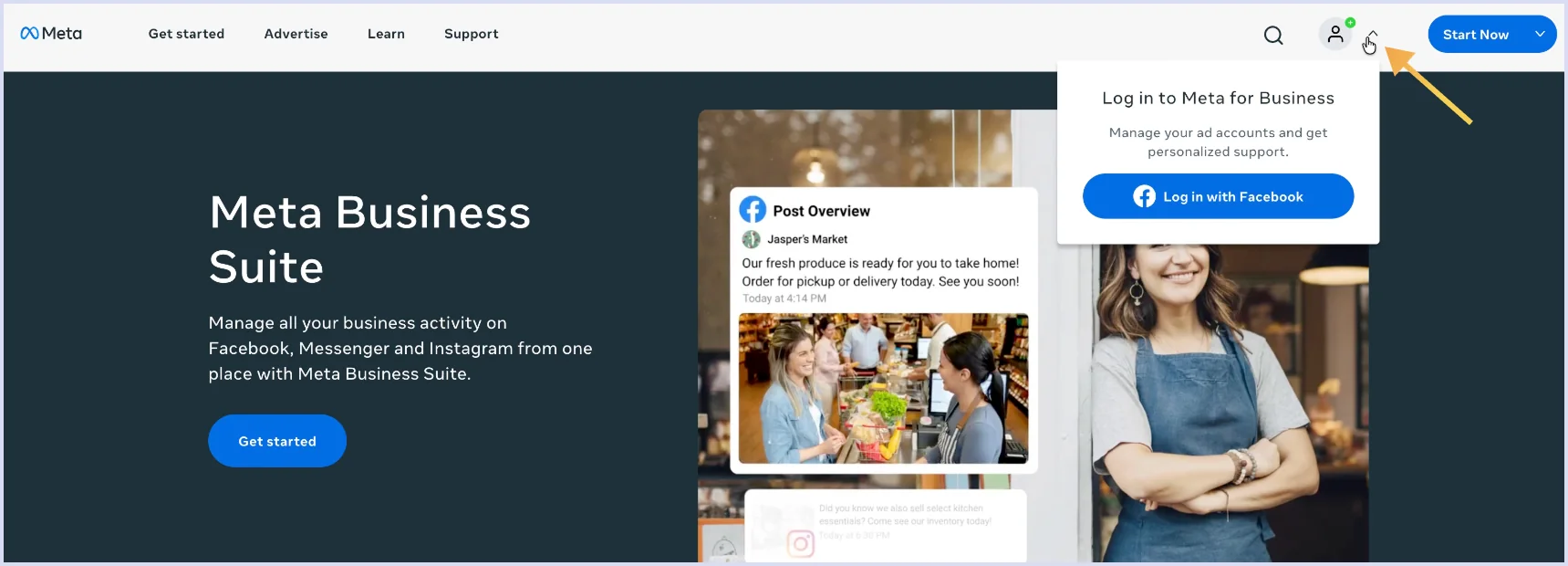
Ingresa a Meta Business Suite y desde la barra de navegación en la parte superior, inicia sesión con tu cuenta de Facebook.
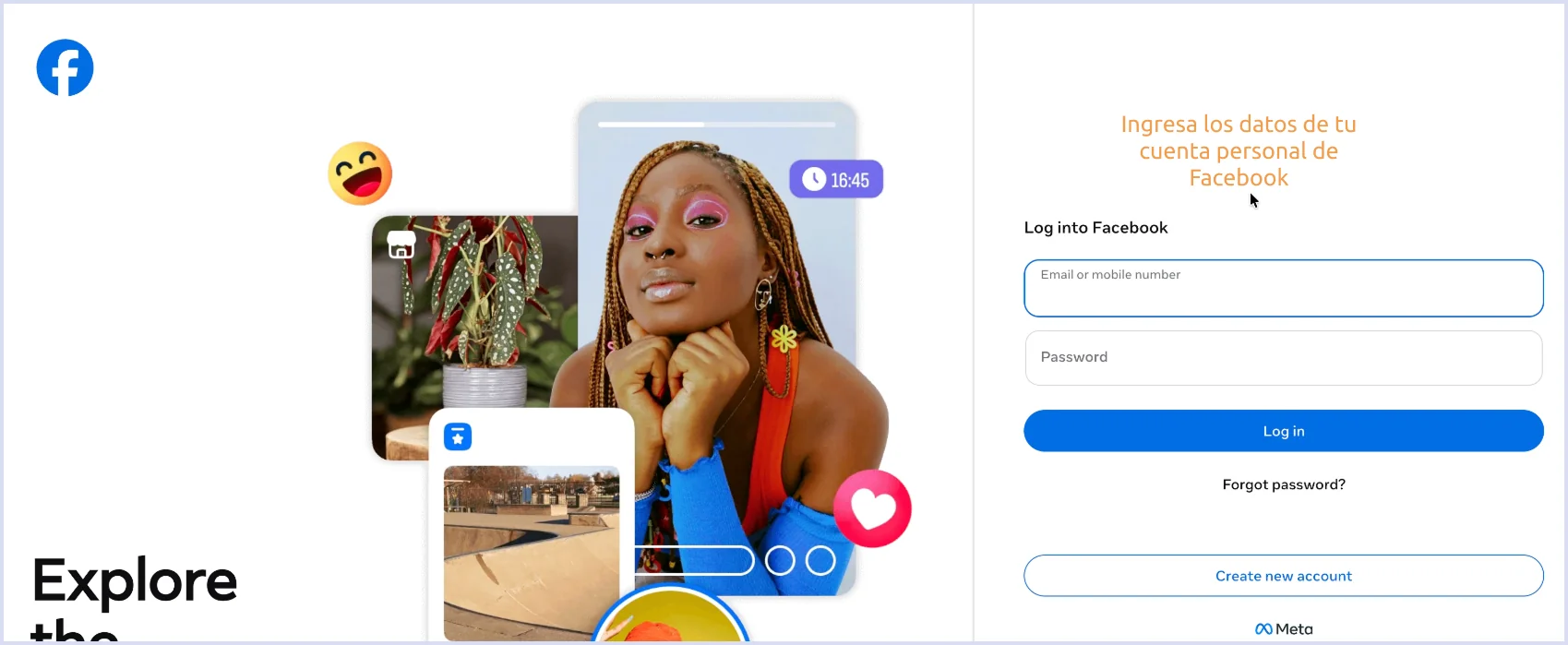
Serás redirigido a una vista donde ingresar el correo o teléfono de tu cuenta personal de Facebook, además de su respectiva contraseña. Después de iniciar sesión correctamente volverás a la vista principal de Meta Business Suite.
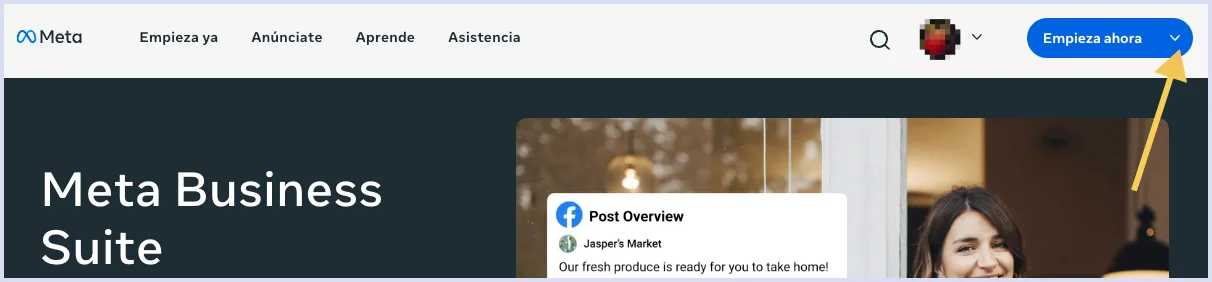
Con tu sesión de Facebook iniciada, ubica el botón azul “Empezar ahora” en la esquina superior derecha. Haz clic en el icono de la flecha para desplegar más opciones (no directamente en el botón), ya que este te redirigirá al Administrador de anuncios, lo cual no es necesario en este caso.
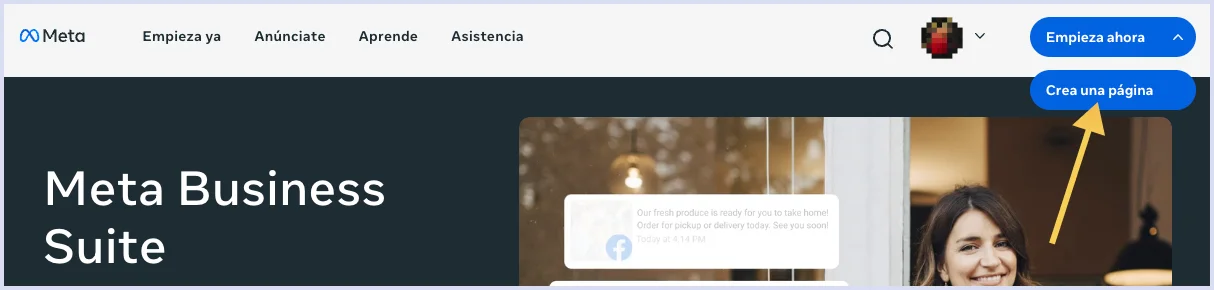
Al hacer clic en la flecha del botón se desplegará la opción "Crear una página", al seleccionar esta opción empezarás a crear tu página de Facebook.
Crea tu página de Facebook
Si aún no cuentas con una página, verás un mensaje indicando que es necesario tener acceso a una para poder administrar desde Meta Business Suite.
También puedes crear una página directamente desde tu cuenta personal de Facebook; sin embargo, como en esta guía estamos partiendo desde el sitio de Meta Business, seguiremos la ruta correspondiente dentro de esta plataforma.
Haz clic en el botón “Crear una página de Facebook” a partir del cual serás redirigido para iniciar el proceso.
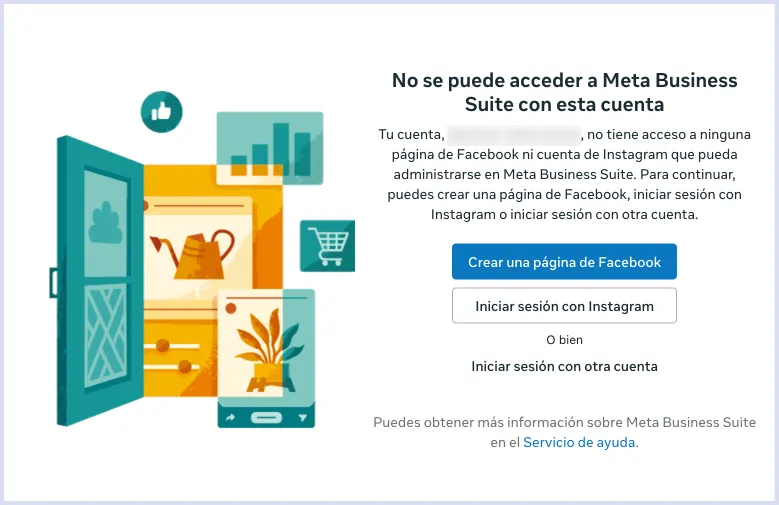
Si por el contrario, ya tienes una o varias páginas de Facebook pero quieres crear una nueva para el negocio que integrarás con ExpertoBot, no verás la pantalla informativa sobre los requisitos, sino que serás redirigido directamente a la vista para crear la página.
Ya sea que estés creando tu primera página de Facebook o una nueva para otro negocio, a partir de este punto el procedimiento es el mismo.
Nombre, categoría y presentación
En esta vista deberás completar los siguientes campos:
- Nombre de la página: Usa el nombre de tu negocio, marca u organización.
- Categoría: Selecciona la categoría que mejor describa la actividad de tu negocio.
- Presentación: Breve descripción de lo que hace tu negocio. Este campo es opcional.
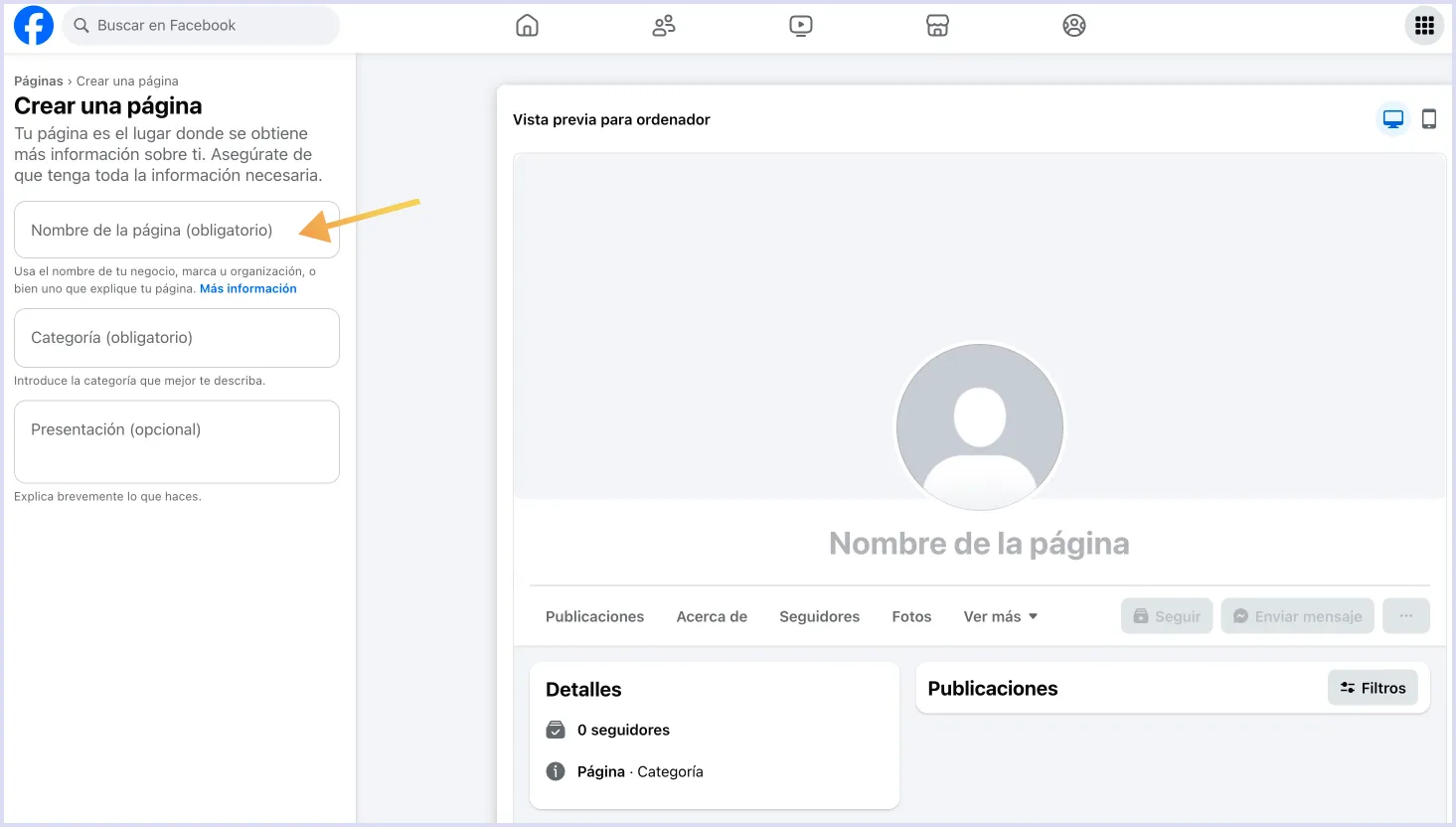
Una vez completados los campos, haz clic en el botón “Crear página”.
Contacto, lugar y horario
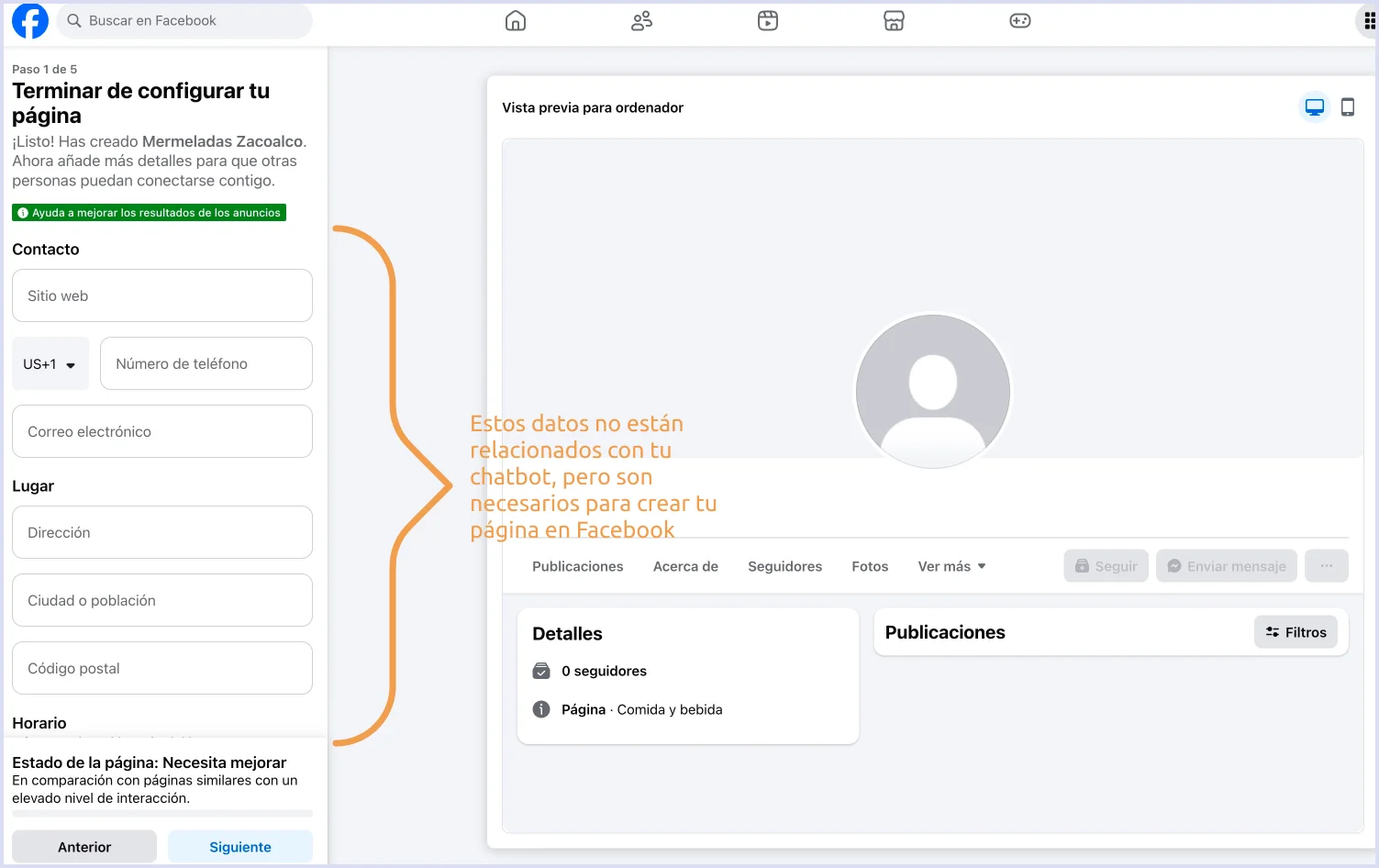
A continuación, Facebook te solicitará datos adicionales. Estos datos no están relacionados con tu chatbot pero son necesarios para crear tu página en Facebook.
Contacto
- Sitio web (Puedes ingresar la URL de tu página de facebook, perfil de Instagram o sitio web temporal.)
- Número de teléfono
- Correo electrónico (se recomienda usar correos de dominio propio en lugar de dominios generales como gmail, hotmail, etc.)
Lugar
- Dirección
- Ciudad de población
- Código postal
Horario
Este apartado te da a elegir entre tres opciones:
- Horario no disponible
- Siempre abierto
- Abierto en horas concretas
Haz clic en "Siguiente".
Personaliza tu página
El siguiente paso corresponde a la configuración visual de tu página de Facebook. Estos elementos no son necesarios para la integración de tu chatbot con WhatsApp, por lo que puedes completarlos más adelante si lo prefieres.
- Añadir foto de perfil
- Añadir foto de portada
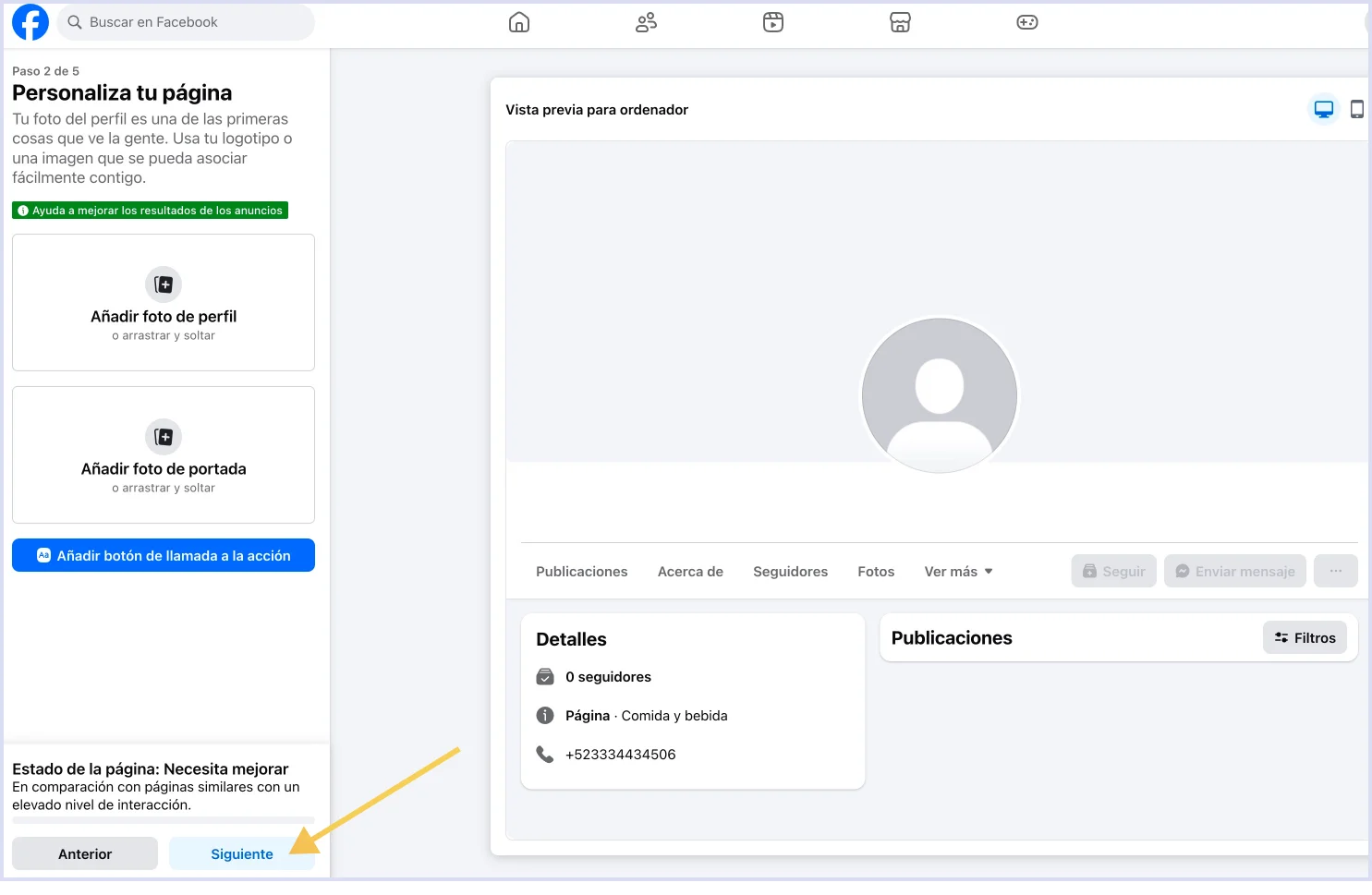
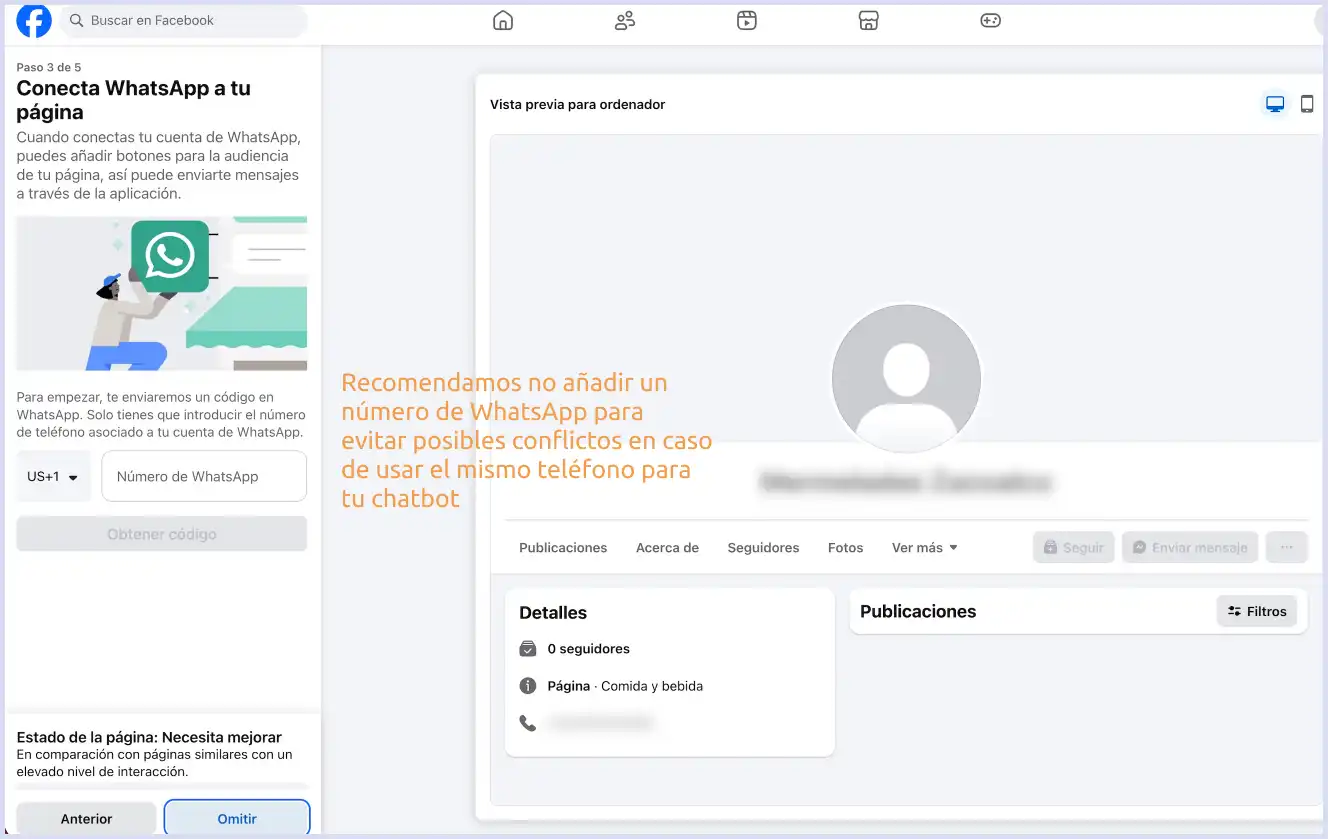
A partir de este punto encontrarás pasos opcionales como conectar un número de WhatsApp, definir tu audiencia o configurar notificaciones y correos promocionales.
Para la integración con ExpertoBot, ninguno de estos pasos es necesario, por lo que puedes omitirlos y continuar haciendo clic en "Siguiente" hasta finalizar.
En particular, recomendamos no añadir un número de WhatsApp en este punto, ya que, aunque no está confirmado, podría generar conflictos si planeas usar ese mismo número posteriormente con ExpertoBot.
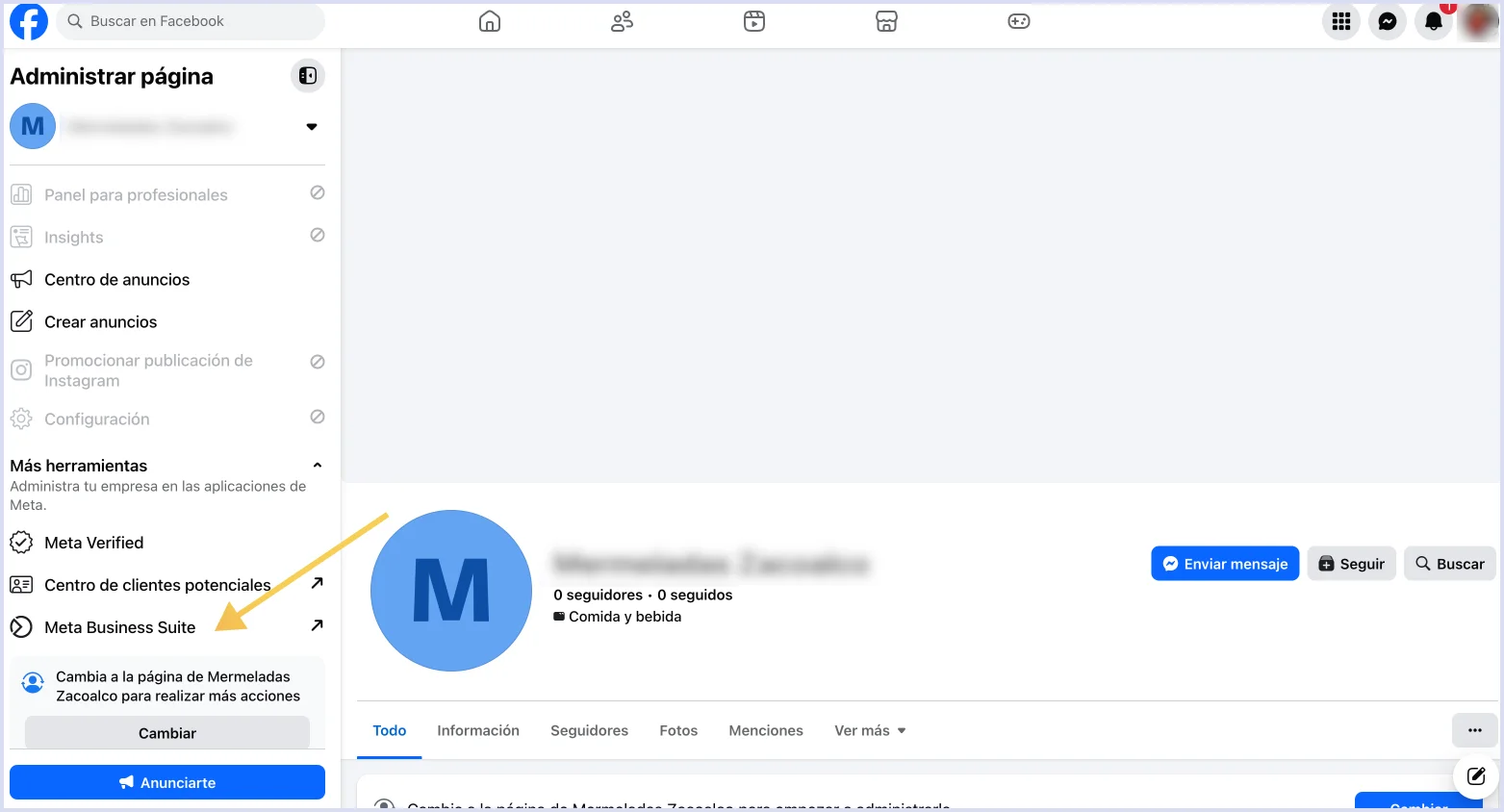
Al finalizar, tendrás acceso a la vista de "administrador" de la página. En esta vista no es necesario realizar configuraciones adicionales para continuar la integración con WhatsApp.
Para ir a Meta Business Suite, localiza al final del menú lateral izquierdo la opción Meta Business Suite. Verás a su lado una flecha para ser redirigido.
Crear un portafolio empresarial en Meta
Si has seguido los pasos anteriores de esta guía, ya deberías encontrarte dentro de Meta Business Suite con tu sesión iniciada. En ese caso, puedes continuar directamente con el proceso.
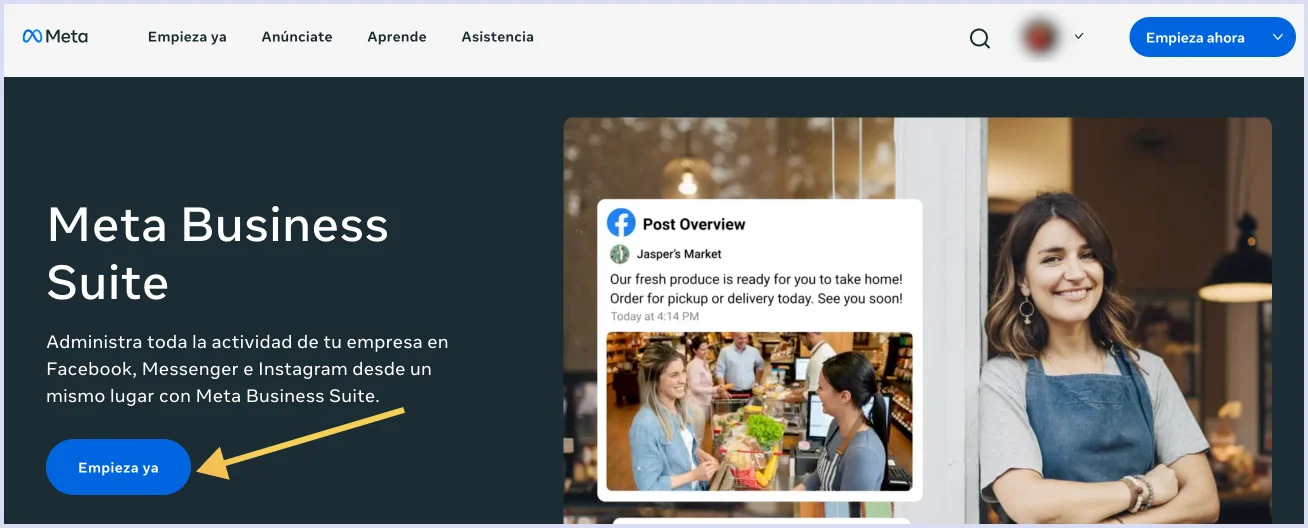
Si accedes por tu cuenta, ingresa a Meta Business Suite e inicia sesión con tu cuenta de Facebook. Luego, haz clic en el botón “Empieza ya” para comenzar.
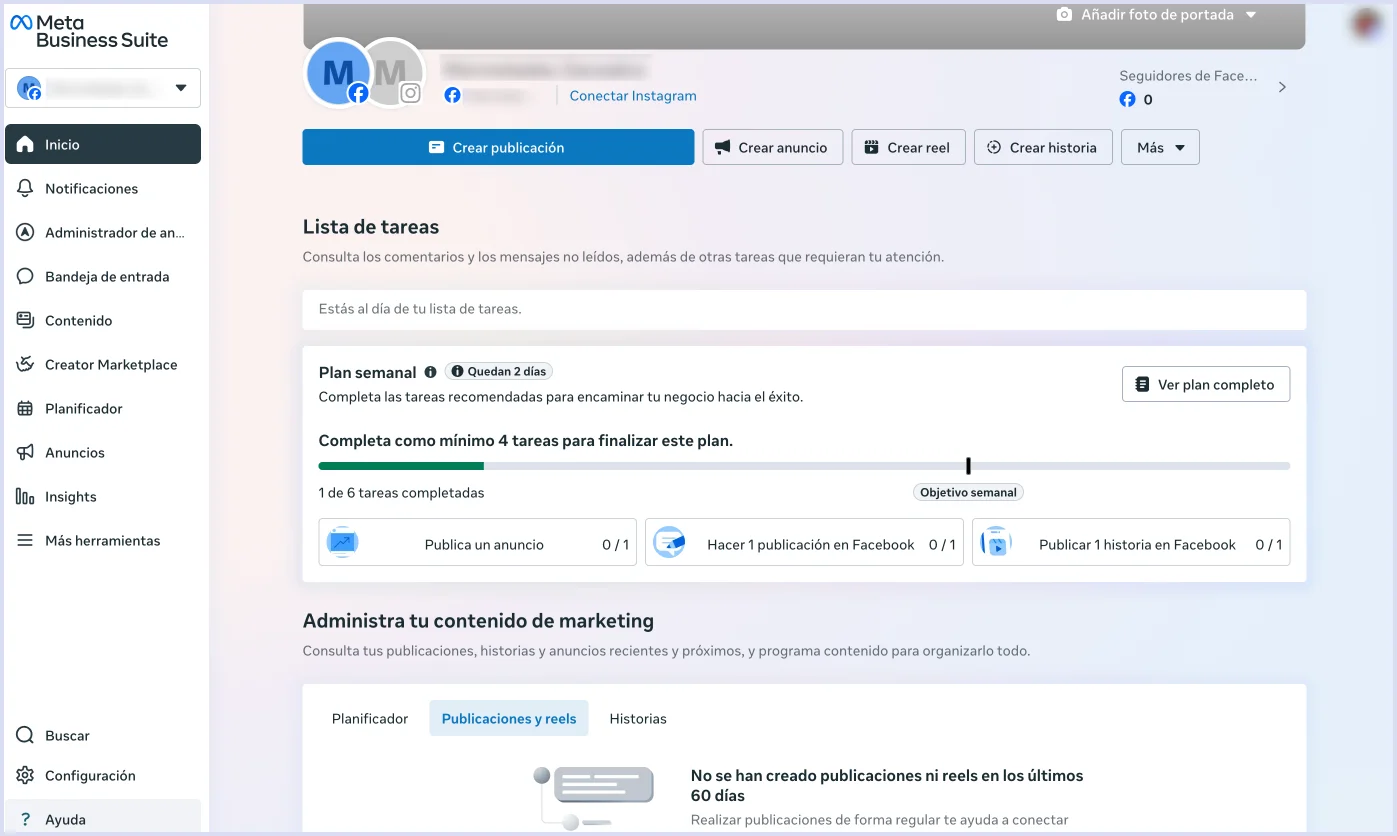
Finalmente serás redirigido a Meta Business Suite, específicamente a la vista que corresponde al activo comercial de la página de Facebook que acabas de crear.
- En el menú lateral izquierdo, ubica en la parte superior el nombre de tu página de Facebook. Haz clic sobre el para desplegar el menú con más opciones.
- En el menú que se ha desplegado selecciona la opción “Crear portafolio empresarial”.
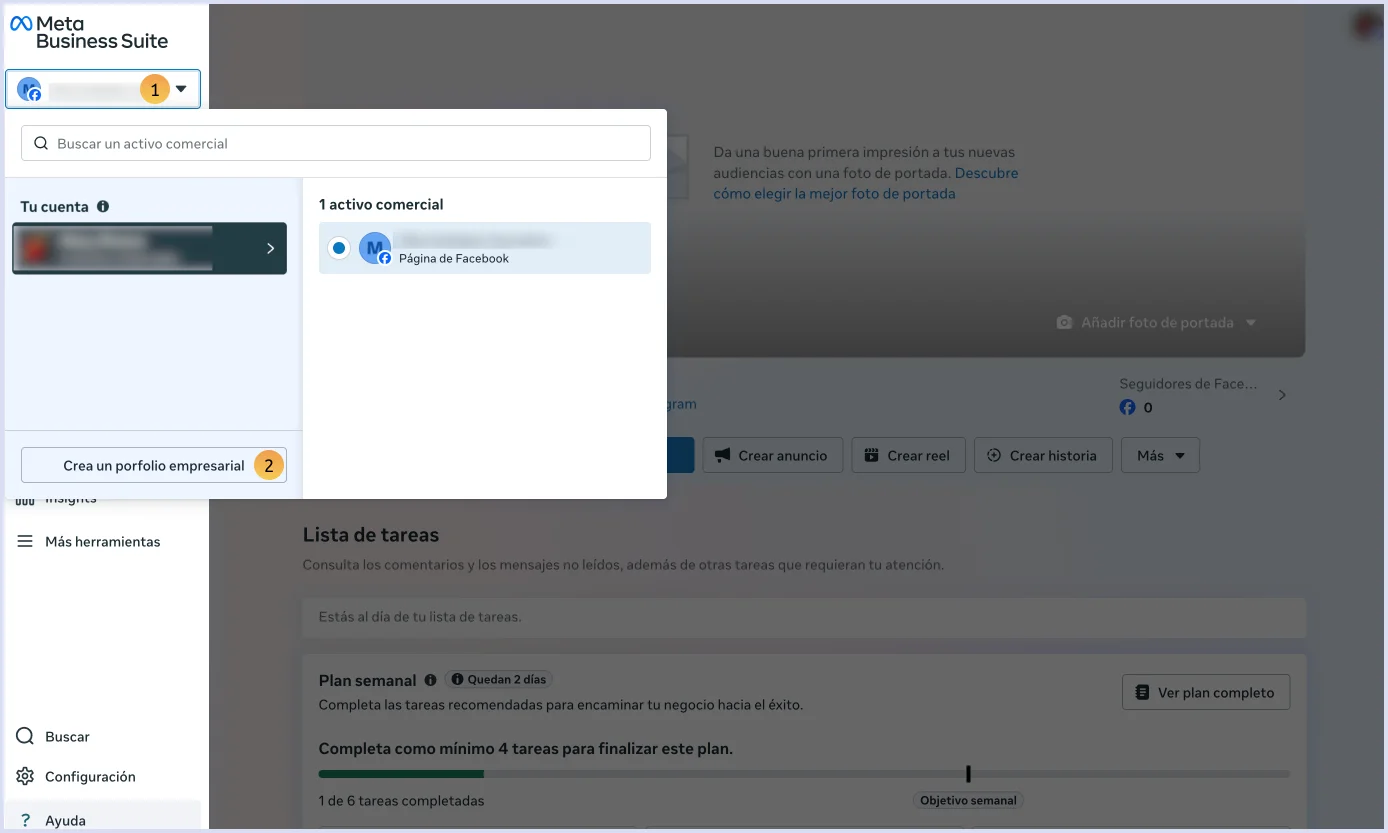
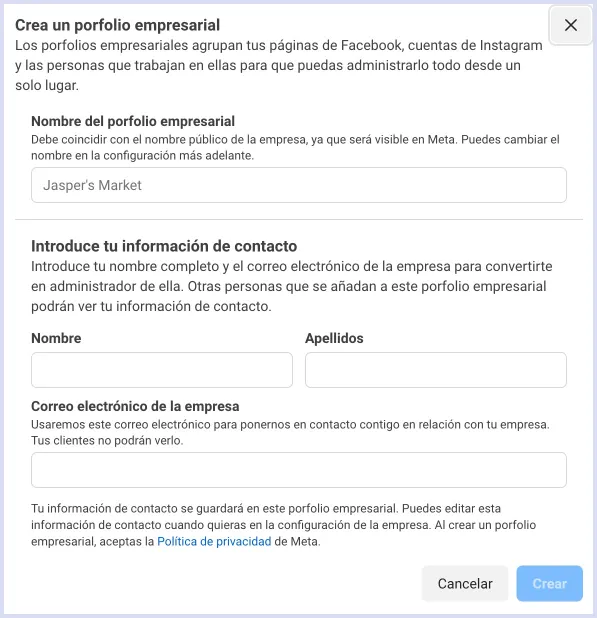
Al centro de la página se abrirá una ventana o modal donde deberás completar los siguientes campos:
- Nombre del portafolio empresarial: Debe coincidir con el nombre público de la empresa.
- Información de contacto: Ingresa tu nombre completo para convertirte en administrador.
- Correo electrónico de la empresa: Asegúrate de utilizar un correo al que tengas acceso inmediato. Meta enviará un mensaje con un enlace de verificación al cuál debes ingresar para completar correctamente este paso. Puedes verificar tu correo electrónico después, sin embargo es obligatorio hacerlo y recomendamos atenderlo lo antes posible para evitar contratiempos en los pasos posteriores, especialmente al configurar una cuenta de WhatsApp Business.
Haz clic en el botón “Crear”.
Al completar este proceso, verás una confirmación en pantalla indicando que el negocio fue creado correctamente, junto con un recordatorio para verificar el enlace enviado al correo electrónico registrado.
Una vez creado tu portafolio empresarial, el siguiente paso es añadir una cuenta de WhatsApp Business.