Agregar nuevo chatbot
Si aún no has configurado tu primer chatbot, te recomendamos consultar los Primeros pasos para conocer el proceso de configuración guiada (onboarding).
Si por el contrario ya cuentas con un chatbot activo y tu plan permite crear más, continúa leyendo para agregar uno nuevo.
Acceso al módulo de chatbots
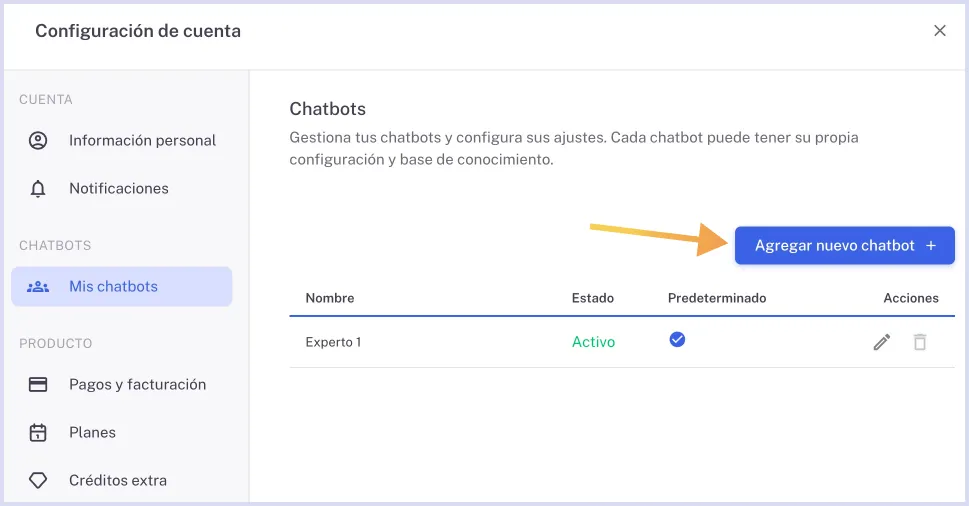
Cuando tu plan permite crear más de un chatbot, podrás acceder a la opción “Agregar nuevo chatbot” desde la sección “Mi cuenta”. Para hacerlo, sigue estos pasos:
- Ingresa a tu panel de administración.
- Dirígete a Mi cuenta.
- Selecciona la opción Mis chatbots.
Dentro de este módulo podrás gestionar todos los chatbots de tu cuenta. Aquí verás tu chatbot actual y, si tu plan incluye más de un chatbot, el botón “Agregar nuevo chatbot”.
Crear un nuevo chatbot
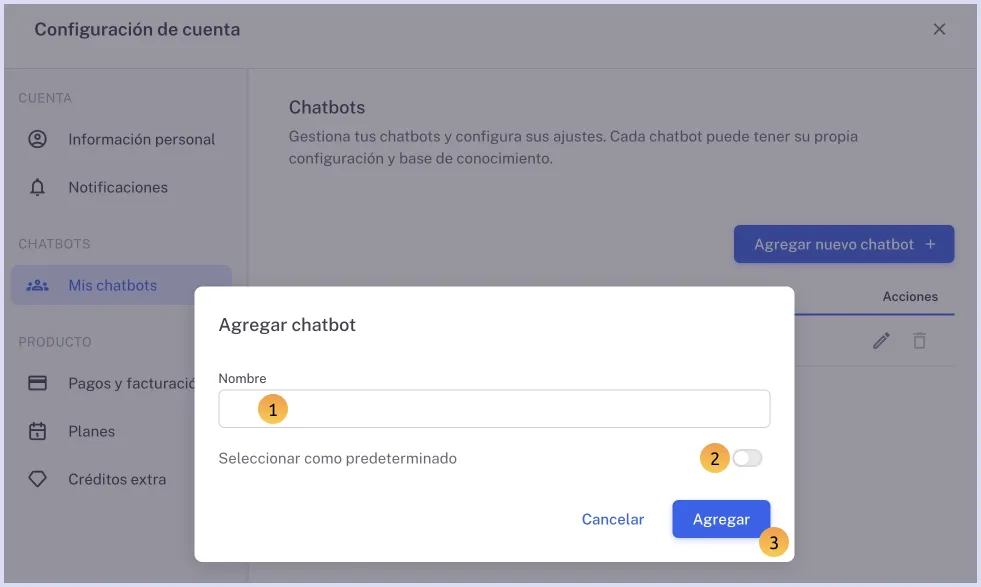
Al hacer clic en “Agregar nuevo chatbot”, se abrirá una ventana flotante donde deberás completar la información básica:
- Ingresa un nombre para el nuevo chatbot (podrás cambiarlo más adelante).
- Define si este será el chatbot predeterminado (opcional).
El chatbot predeterminado es el que se mostrará automáticamente al ingresar a tu panel de administración. - Haz clic en Agregar chatbot para finalizar la creación.
Opciones de configuración
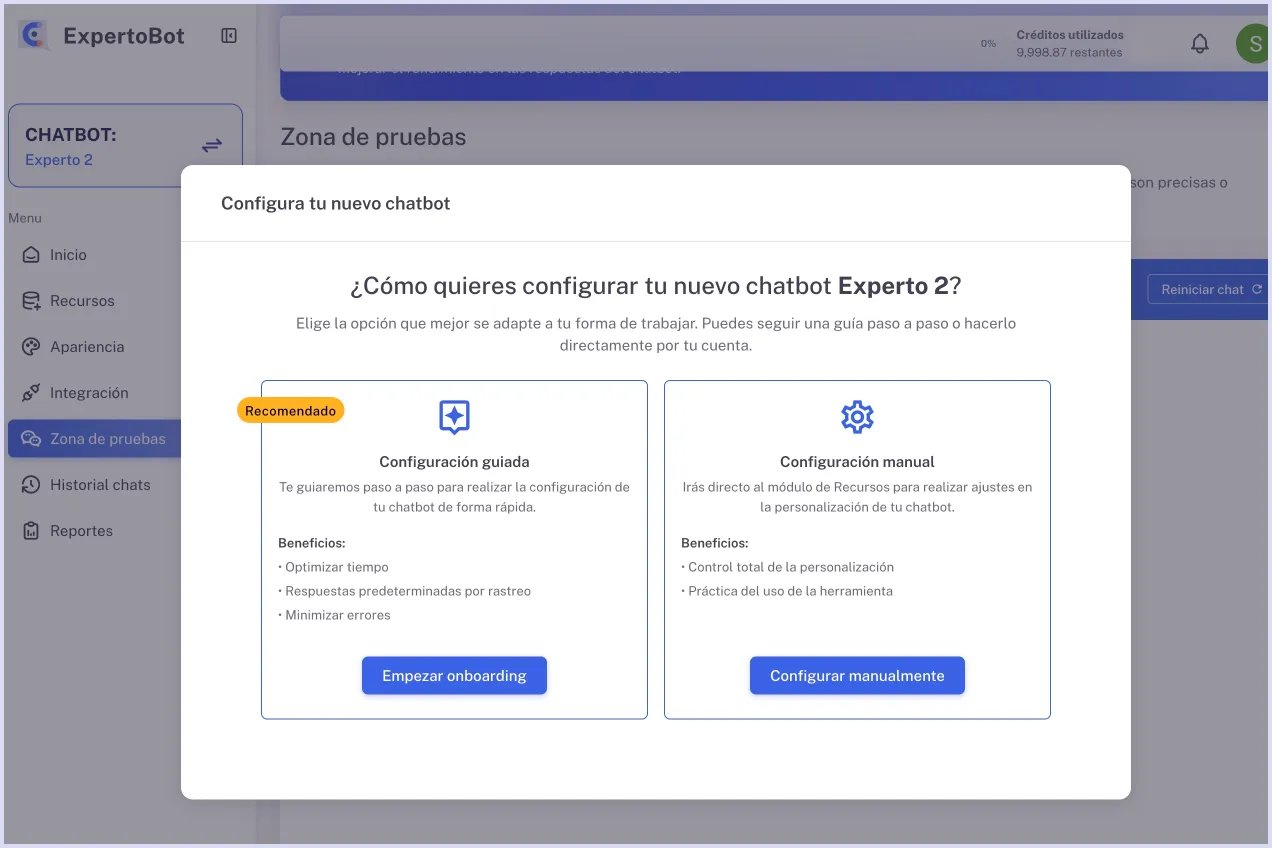
Una vez creado el chatbot, se mostrará una nueva ventana con dos opciones de configuración:
Configuración guiada
Recorrido paso a paso que te ayuda a configurar tu chatbot de forma asistida. Es el mismo proceso utilizado durante la creación del primer chatbot.
Puedes consultar el procedimiento a partir del paso 3 aquí.
Durante este proceso podrás:
- Ingresar la URL del dominio para rastrear información mediante el crawler.
- Subir archivos con información adicional.
- Responder el formulario de preguntas clave de tu negocio para generar una instrucción más precisa.
Beneficios:
- Optimiza tiempos de configuración.
- Genera respuestas iniciales basadas en el rastreo.
- Reduce errores en la instrucción del chatbot.
Configuración manual
Esta opción omite la configuración guiada y te redirige directamente al módulo de Recursos, recomendado para usuarios con experiencia.
Si eliges esta opción, deberás configurar manualmente los siguientes módulos:
Y finalmente realizar la integración del código exclusivo de tu chatbot en tu sitio web. Te compartimos guías de integración con las herramientas más comunes.
Beneficios:
- Ideal para usuarios avanzados.
- Permite un control total sobre la base de conocimiento.
- Facilita definir personalidad, tono y estilo de redacción desde cero.
Si tu plan de ExpertoBot ha alcanzado el límite de chatbots permitidos, el botón para agregar un nuevo chatbot no se mostrará.
Actualmente, únicamente el plan Grow incluye la posibilidad de tener dos chatbots activos.
Acceso al panel del chatbot
Después de crear un nuevo chatbot y completar su configuración, puedes acceder al panel de administración de cada chatbot desde el menú lateral izquierdo.
-
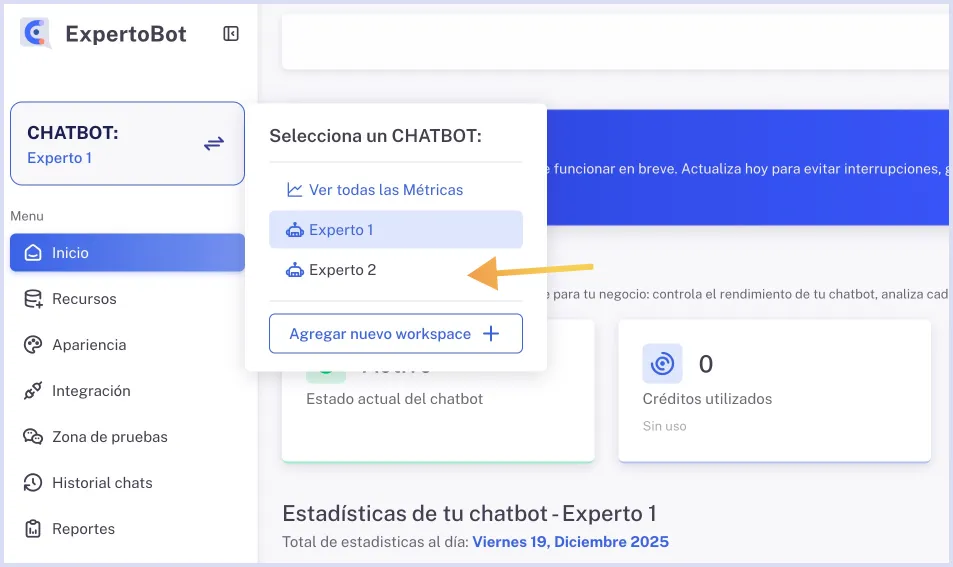
En la parte superior del menú izquierdo, haz clic en el botón CHATBOT, el cual muestra el nombre del chatbot cuyo panel estás visualizando actualmente.
De forma predeterminada, el primer chatbot creado al registrar tu cuenta se llama “ExpertoBot”. Este nombre puede modificarse desde el submódulo Mis chatbots.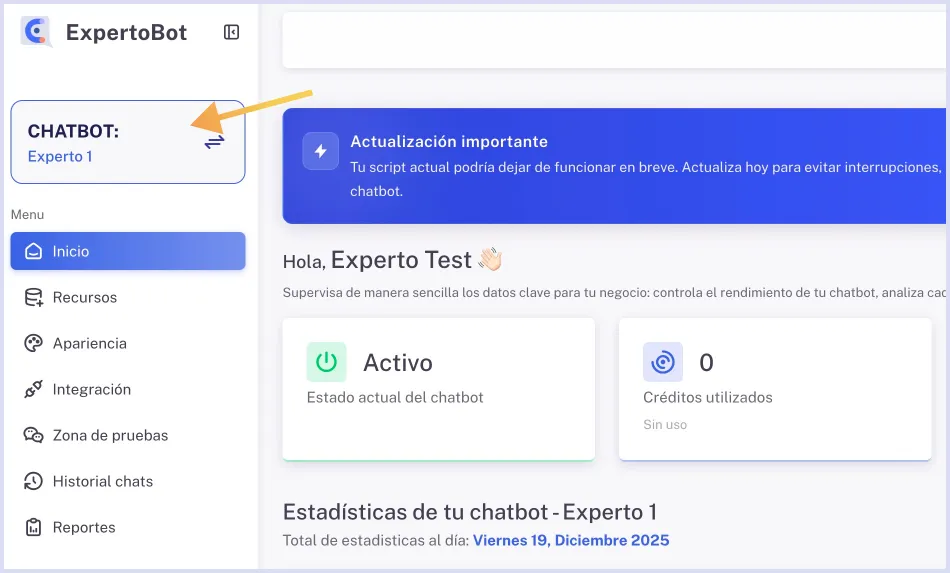
-
Al hacer clic, se desplegará una ventana con la lista de todos los chatbots asociados a tu cuenta.
-
Selecciona un chatbot para acceder a su panel de administración.
A partir de este momento, toda la información y configuración que visualices corresponderá exclusivamente al chatbot seleccionado.
Métricas globales
Dentro del mismo menú de selección de chatbots, encontrarás la opción Ver todas las métricas.
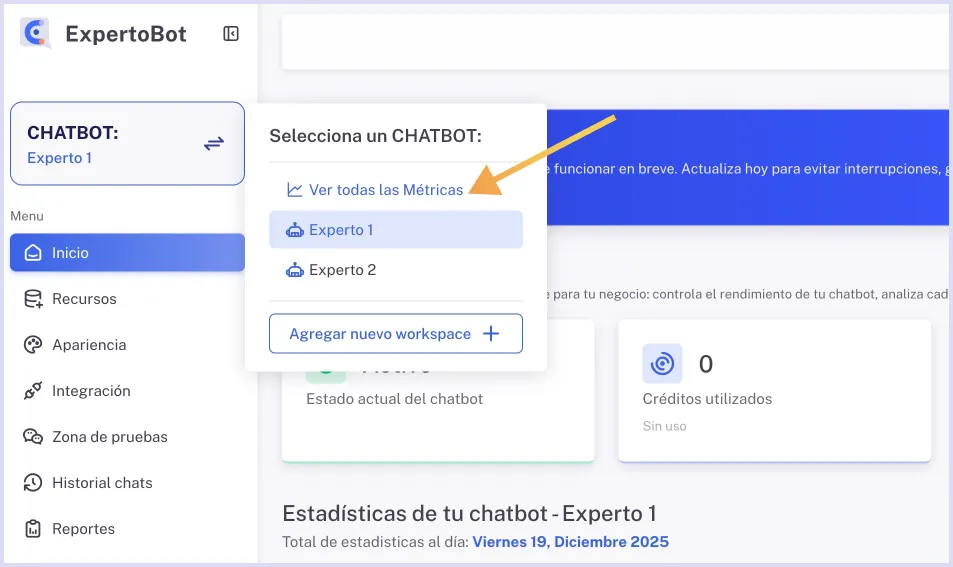
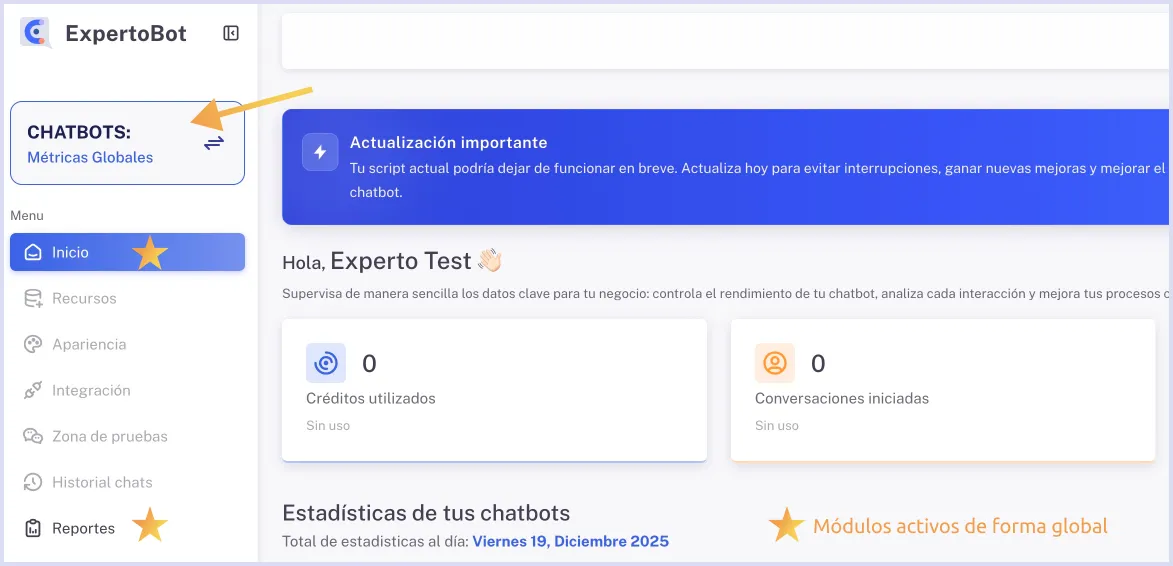
Al seleccionarla, accederás a un panel con métricas consolidadas de todos tus chatbots, permitiéndote analizar su desempeño de forma global. En este modo:
- El módulo de Reportes permanece activo para generar reportes globales.
- El resto de los módulos se desactivan, ya que no existen configuraciones conjuntas aplicables a todos los chatbots.
Créditos por cuenta
Los créditos se asignan por cuenta de ExpertoBot, no por chatbot. Esto significa que todos los chatbots de tu cuenta comparten y consumen el mismo saldo de créditos.
Al crear o habilitar múltiples chatbots, ten en cuenta que un mayor uso en uno impactará directamente en la disponibilidad de créditos para los demás, especialmente si alguno maneja un alto volumen de interacciones.
Considera este consumo compartido al gestionar varios chatbots para evitar agotar tus créditos antes de lo esperado.