Historial de chats
En el módulo Historial de chats puedes consultar todas las conversaciones que tus clientes o usuarios han tenido con tu chatbot desde su integración, así como las conversaciones realizadas en la Zona de pruebas.
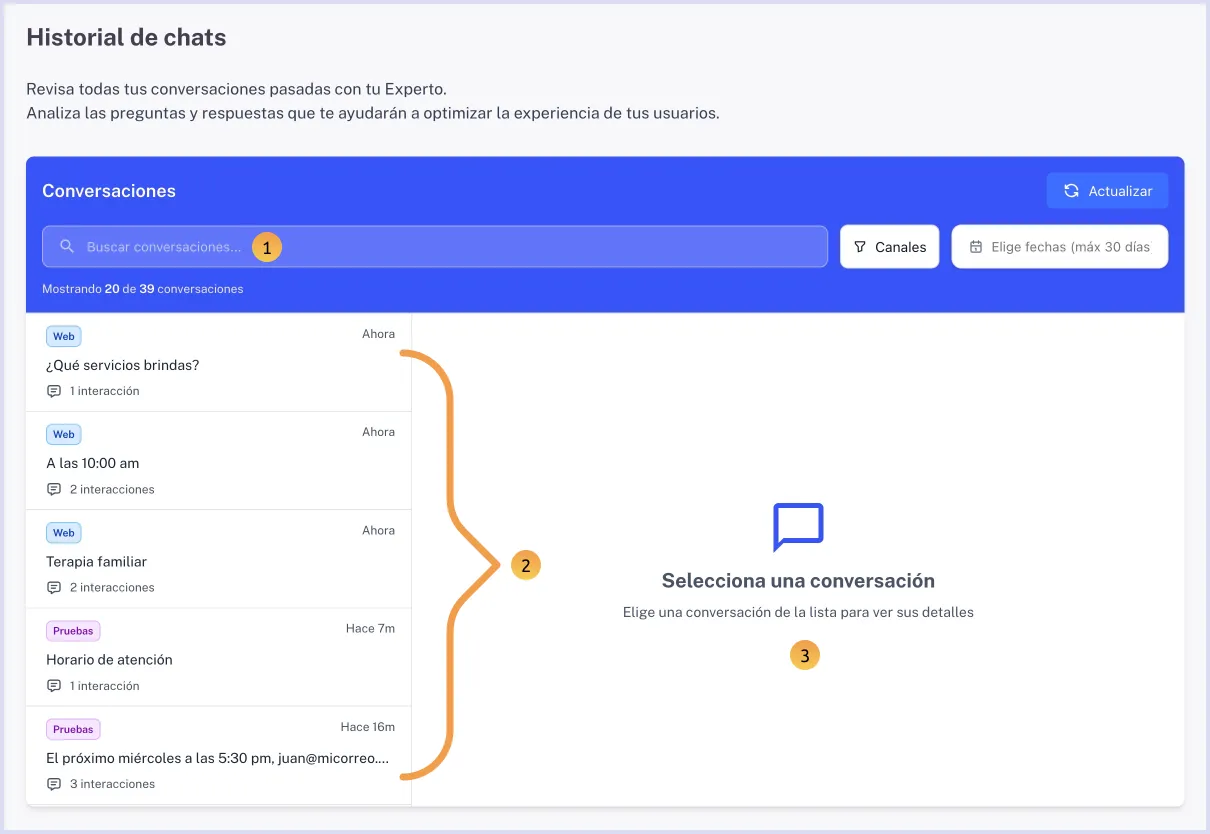
La vista está dividida en tres secciones principales:
- Buscador de conversaciones
- Listado de conversaciones
- Detalles de la conversación
Buscador del historial
En la parte superior del módulo encontrarás el buscador de conversaciones, además de herramientas complementarias para realizar una búsqueda más específica.
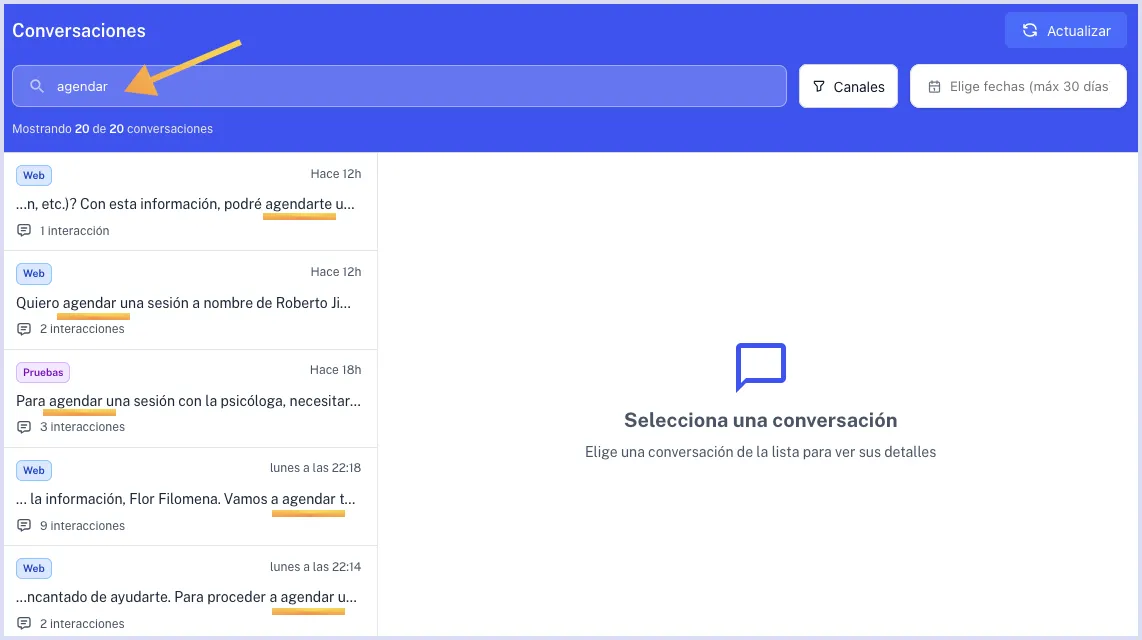
Buscar conversaciones
En el campo de texto del buscador escribe palabras clave o frases incluidas o relacionadas al tema que quieres filtrar. El buscador listará todas las conversaciones donde haya encontrado coincidencias.
Filtrar por canal
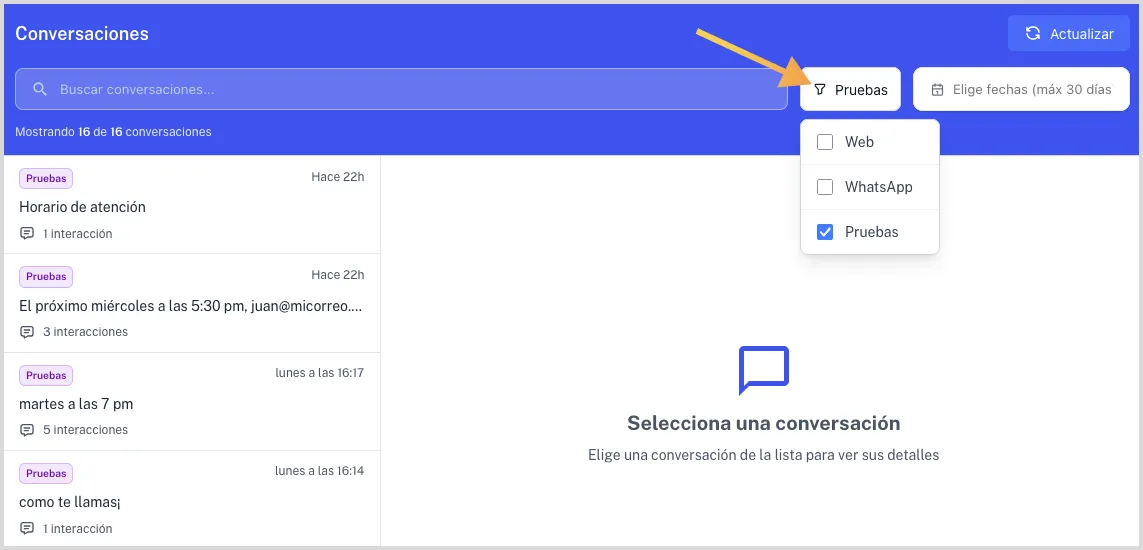
Haz clic en el botón “Canales” para mostrar las opciones disponibles y seleccionar uno o varios canales:

- Web: conversaciones del chatbot integrado en tu sitio web.
- WhatsApp: conversaciones recibidas desde WhatsApp Business (si tu plan incluye este canal).
- Pruebas: conversaciones realizadas en la Zona de pruebas del panel de administración de ExpertoBot.
Al aplicar el filtro, el listado mostrará únicamente conversaciones del canal seleccionado.
Filtrar por fecha
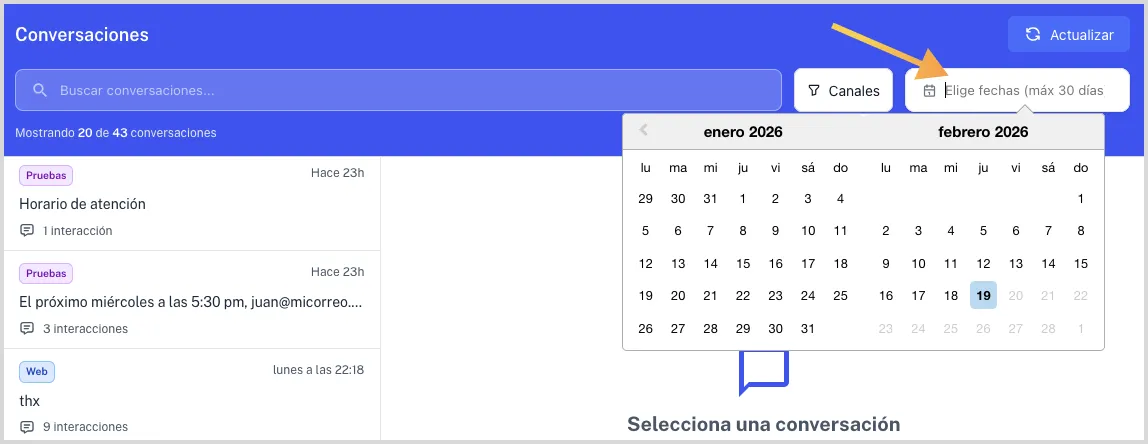
En el selector de fechas puedes seleccionar un rango de fechas para limitar los resultados de la búsqueda a un periodo específico. La herramienta permite seleccionar el inicio y fin del rango. Sin embargo, si seleccionas un rango mayor a 30 días, el sistema tomará la fecha final y calculará automáticamente los 30 días hacia atrás.
Actualizar resultados
Para actualizar el historial de conversaciones presiona el botón “Actualizar” localizado en la esquina superior derecha de la sección. Esto recargará el historial, mostrando las conversaciones más recientes de tu chatbot en caso de haberlas.

Historial de conversaciones
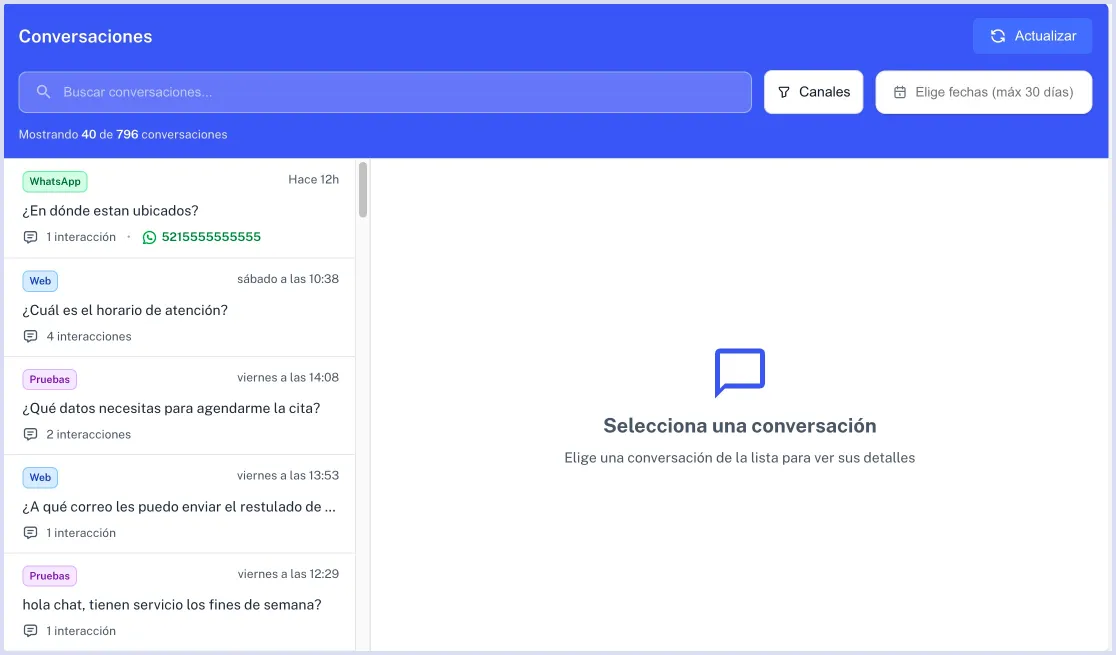
Aquí encontrarás el listado completo de conversaciones que ha tenido tu chatbot. En cada una de ellas verás una etiqueta indicando uno de los tres posibles canales de origen, además de otros datos de utilidad. Cada uno de ellos se describe a continuación:
- Canal: Identifica desde dónde se originó la conversación:
- Web: conversaciones del chatbot integrado en tu sitio web, incluye todas las conversaciones que ha tenido desde que lo integraste.
- Pruebas: conversaciones realizadas en la zona de pruebas del panel de administración. En este caso, únicamente muestra los chats de prueba a partir de la implementación de la clasificación por canales.
- WhatsApp: conversaciones realizadas en WhatsApp Business (si tu plan incluye este canal).
- Fecha de la conversación: Día y hora en que se recibió la última interacción de la conversación. Dependiendo de qué tan cercana sea la fecha al día y hora actual indicará distintos formatos, por ejemplo "Hace 12h", "sábado a las 10:38" o "27 feb 2026 16:47".
- Última pregunta recibida: Previsualización de la última consulta recibida en la conversación.
- Total de interacciones: Conteo total de interacciones que conforman la conversación, es decir, el par "pregunta del usuario y respuesta del bot".
Detalles de la conversación
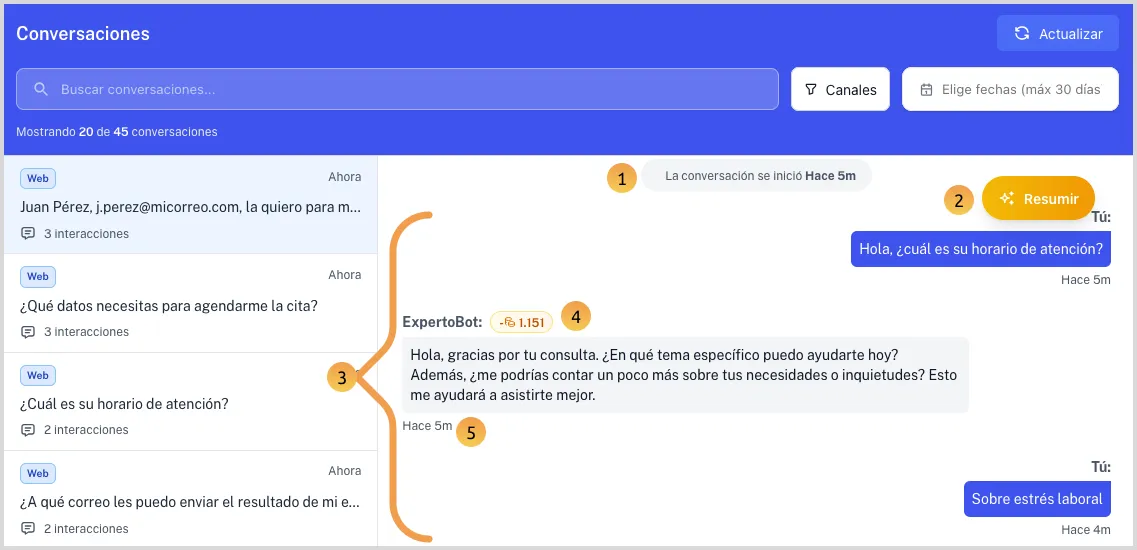
Al seleccionar una conversación, podrás consultar todas las interacciones realizadas entre el usuario y tu chatbot en la sección derecha, incluyendo:
- Fecha y hora de inicio de la conversación.
- Botón “Resumir” para generar un resumen con inteligencia artificial.
- Preguntas y respuestas que conforman la conversación.
- Costo en créditos de cada interacción.
- Fecha y hora de cada mensaje enviado.
Funciones avanzadas
Resumen de la conversación
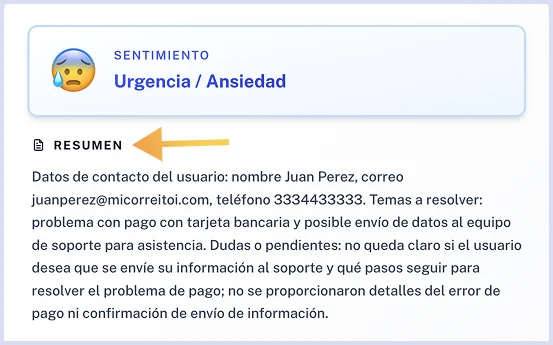
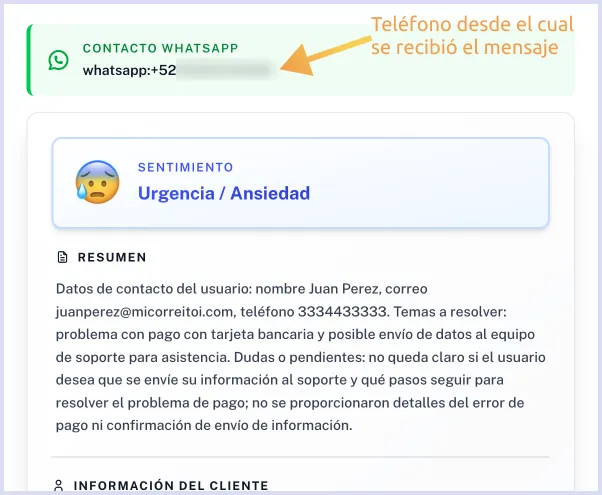
Al hacer clic en el botón “Resumir”, ubicado en la parte superior de la conversación seleccionada, ExpertoBot generará automáticamente un resumen utilizando Inteligencia Artificial.
El objetivo es proporcionarte:
- Análisis de sentimiento.
- Principales temas de la conversación.
- Datos relevantes compartidos por el usuario.

Con este resumen generado por IA puedes comprender rápidamente lo ocurrido en la conversación, sin tener que revisar cada interacción una por una. La conversación completa seguirá disponible en el historial, precedida por el resumen que generaste.
Análisis de sentimiento
Además del resumen, se mostrará un análisis de sentimiento del usuario, generado a partir del contenido literal de sus mensajes. Los posibles resultados del análisis son los siguientes:
- Frustración/Enojo.
- Gratitud/Satisfacción.
- Confusión/Duda.
- Urgencia/Ansiedad.
- Entusiasmo/Interés.


El análisis se basa en los enunciados tal como fueron escritos. Expresiones con sarcasmo o doble sentido podrían interpretarse de manera literal.
Captura automática de datos
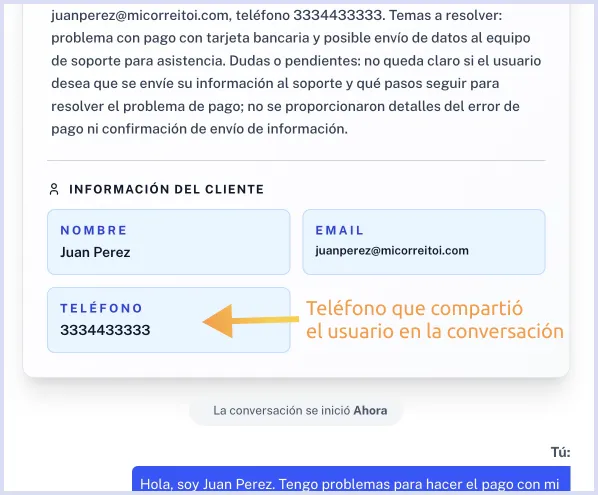
Si durante la conversación el cliente comparte información como:
- Nombre
- Correo electrónico
- Número de teléfono
Los datos se extraerán y mostrarán dentro del resumen, en la sección "Información del cliente" para facilitar su consulta.
Contacto de WhatsApp
Si la conversación se realizó por WhatsApp, en la parte superior del resumen se mostrará el número de teléfono desde el cual se recibió el mensaje. Este número puede o no coincidir con el que el usuario haya compartido dentro de la conversación.
Consumo de créditos al generar un resumen
Generar un resumen implica un consumo de créditos de tu plan. Al igual que ocurre con las interacciones:
- El costo depende de la cantidad de información que el sistema deba procesar.
- El resumen se cobra una sola vez al momento de generarse.
- Consultarlo posteriormente no genera costos adicionales.
Una vez creado, el resumen queda almacenado y podrá consultarse desde el historial en cualquier momento sin volver a consumir créditos.