Configura tus citas y horarios
Después de instalar el agendador de citas, configura las condiciones que utilizará tu chatbot para gestionar las reservaciones.
Ingresa a tu panel de administración y en el menú dirígete al módulo de Herramientas > Instaladas. Localiza el Agendador de citasy haz clic en Administrar.
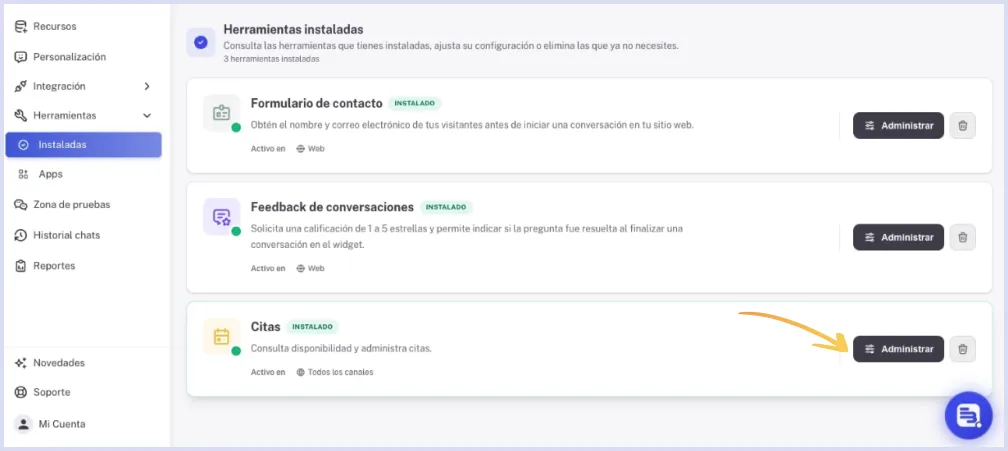
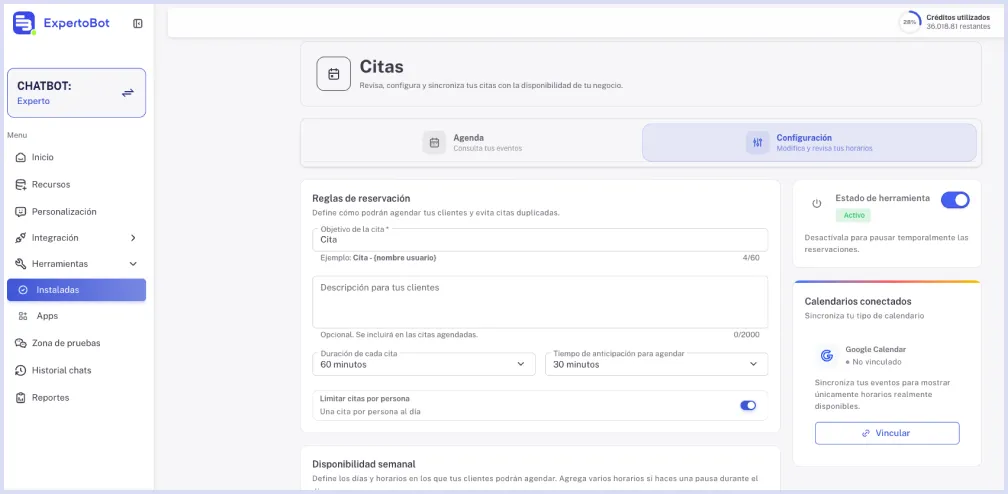
Selecciona la pestaña de Configuración. Aquí podrás definir cómo funcionará el agendador y establecer cuándo podrán reservar tus clientes.
La configuración se divide principalmente en dos secciones:
- Reglas de reservación: define las características de tus citas, como el objetivo, la duración, el tiempo de anticipación y el límite de citas por persona.
- Disponibilidad semanal: establece los días y horarios en los que tus clientes podrán agendar.
También podrás activar o pausar temporalmente el agendador desde el estado de la herramienta.
Define cómo serán tus citas
En Reglas de reservación encontrarás las opciones que determinan las características generales de las citas que podrán agendar tus clientes, las cuales se describen a continuación.
Objetivo de la cita
En el campo Objetivo de la cita, escribe un título que permita identificar fácilmente el motivo de la reservación. Puedes utilizar hasta 60 caracteres.
Este texto se mostrará como parte del título del evento en Google Calendar, por lo que te recomendamos incluir el nombre de tu negocio, el servicio que ofreces o ambos.
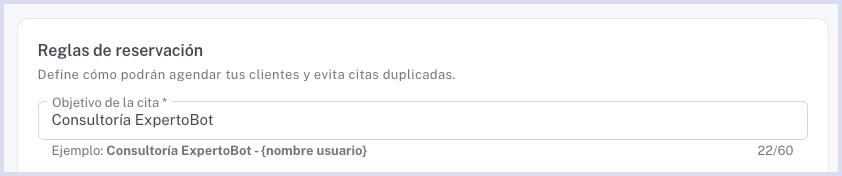
Al crear la cita, ExpertoBot añadirá automáticamente al título el nombre con el que tu cliente realizó la reservación. De esta forma, tanto tú como tu cliente podrán identificar fácilmente a qué corresponde la cita.
Ejemplos:
Cita con Clínica Dental Sonrisa - {nombre usuario}
Consulta nutricional - {nombre usuario}
Asesoría legal - Lic. Jiménez - {nombre usuario}
Descripción para tus clientes
Utiliza la descripción para tus clientes para agregar información adicional que quieras mostrar en las citas agendadas. Este campo es opcional y permite un máximo de 2000 caracteres.
La descripción se incluirá en el evento de Google Calendar, por lo que puedes utilizarla para proporcionar información útil a tus clientes, como indicaciones generales, requisitos previos o detalles sobre el servicio.

Procura incluir información que aplique a todas las citas, ya que esta descripción será la misma para todas las reservaciones realizadas mediante tu chatbot y no se puede personalizar para cada cita.
Duración de cada cita
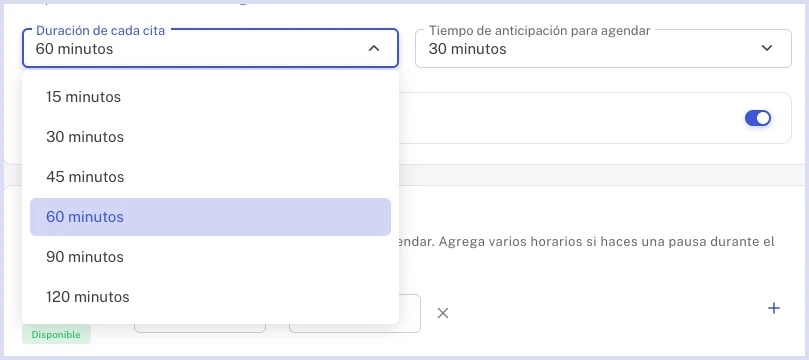
Selecciona cuánto tiempo tendrá disponible cada cliente para su cita. Por ejemplo, si seleccionas 60 minutos, cada reservación ocupará un periodo de una hora. Al hacer clic en esta opción verás distintos rangos de tiempo para tu elección, desde 15 hasta 120 minutos.
Tiempo de anticipación para agendar
Define con cuánta anticipación podrán reservar una cita tus clientes. Por ejemplo, si seleccionas 30 minutos, no podrán agendar una cita que comience dentro de los próximos 30 minutos.
Puedes establecer un periodo de anticipación desde 15 minutos hasta 1 semana, o seleccionar Sin anticipación mínima para permitir reservaciones sin establecer este límite.
Esta configuración te ayuda a evitar citas con muy poca anticipación y a contar con el tiempo necesario para prepararte.
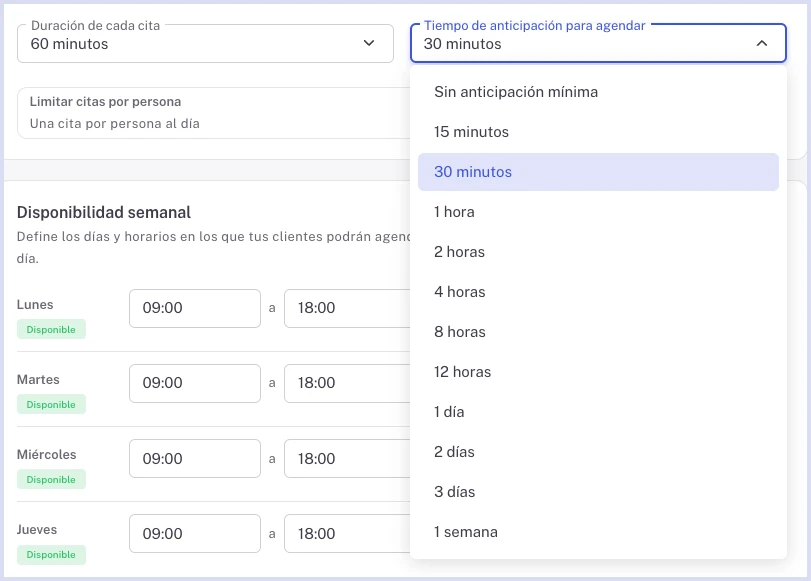
Limitar citas por persona
Activa Limitar citas por persona para evitar que un mismo cliente reserve más de una cita al día.
ExpertoBot utiliza el correo electrónico proporcionado por el cliente para identificar citas existentes. Antes de realizar una nueva reservación, comprobará si ya existe una cita para ese día asociada al mismo correo electrónico. Si encuentra una, informará al cliente sobre el límite y le sugerirá otras fechas disponibles.
Esta opción es opcional. Actívala si deseas limitar las reservaciones a una cita por cliente al día.

Define los horarios disponibles
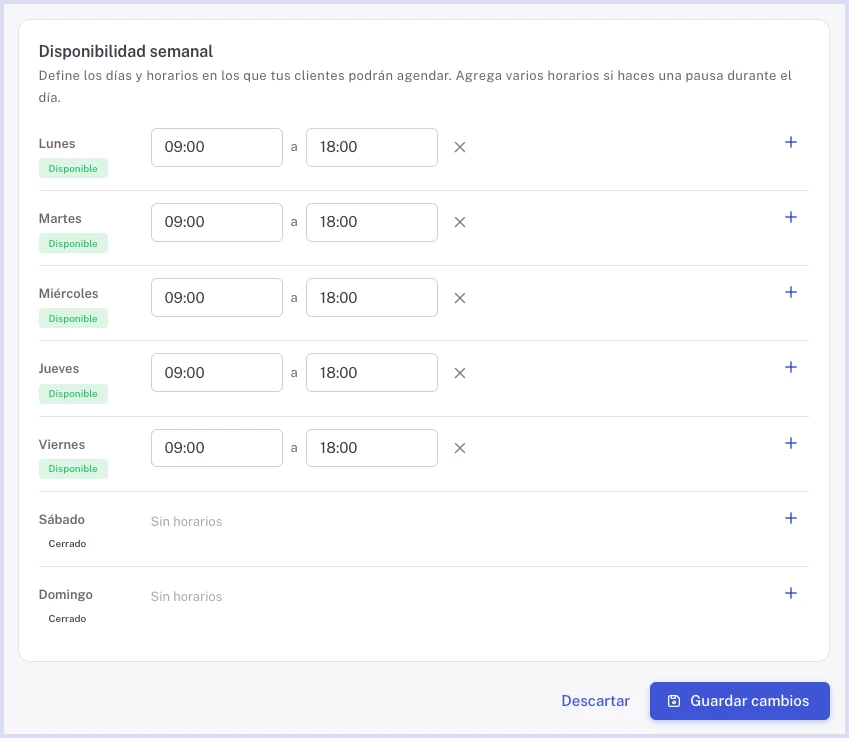
En disponibilidad semanal, establece los días y horarios en los que deseas recibir citas. Puedes configurar cada día de forma independiente y agregar más de un horario por día.
Para configurar tu disponibilidad:
- Localiza el día que deseas habilitar y haz clic en el icono +.
- Indica la hora de inicio y finalización.
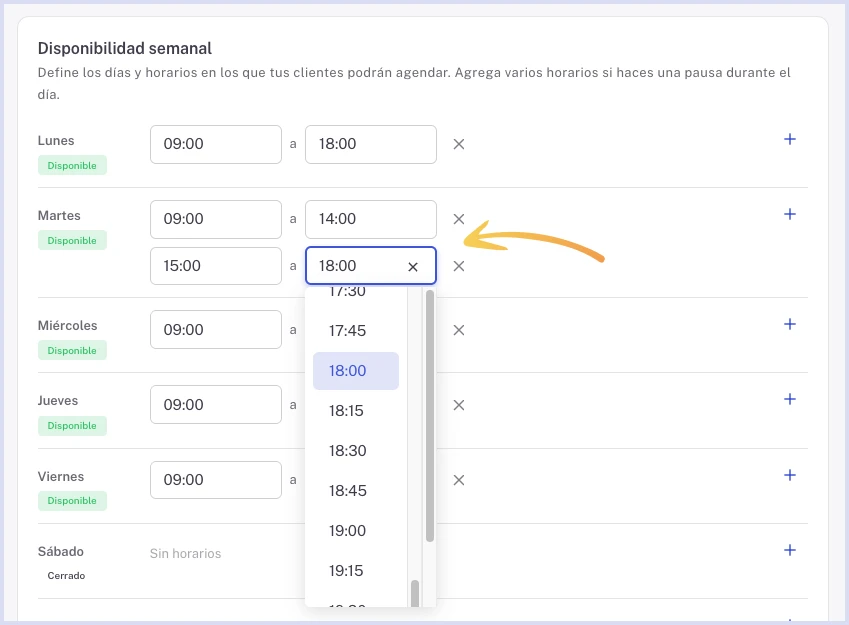
- Si necesitas establecer varios periodos durante el mismo día, haz clic nuevamente en + y agrega otro horario.
- Repite el proceso para los demás días en los que quieras recibir citas.
Los días que no tengan horarios configurados permanecerán cerrados y no estarán disponibles para nuevas reservaciones.
Agrega varios horarios en un mismo día
Puedes establecer varios periodos de disponibilidad para contemplar descansos u otros espacios en los que no puedas recibir citas.
Por ejemplo, si estás disponible de 09:00 a 13:00 y de 15:00 a 18:00, configura ambos periodos por separado. Las citas podrán reservarse dentro de esos horarios, pero no entre 13:00 y 15:00.
Después de modificar las reglas de reservación o la disponibilidad semanal, haz clic en Guardar cambios para aplicar la nueva configuración.
Define únicamente los horarios en los que realmente puedes recibir citas. Al conectar tu Google Calendar, ExpertoBot también considerará los eventos de tu agenda para determinar tu disponibilidad.
Activa o pausa el agendador de citas
En Estado de herramienta puedes activar o pausar temporalmente la reservación de citas.
Si necesitas dejar de recibir nuevas reservaciones durante un periodo, desactiva la herramienta. Podrás volver a activarla cuando lo necesites sin perder tu configuración.

Siguiente paso: Conecta Google Calendar para vincular tu calendario y sincronizarlo con la disponibilidad que configuraste.