Solicitud de datos
La función Solicitud de datos permite solicitar el nombre y correo electrónico de los visitantes antes de que inicien una conversación con tu chatbot.
Esta información queda asociada a la conversación para que puedas identificar con mayor facilidad a tus visitantes desde el historial de chats.
Esta función únicamente aplica al chatbot integrado en sitios web. Actualmente no está disponible para conversaciones realizadas mediante WhatsApp.
Instalar la solicitud de datos
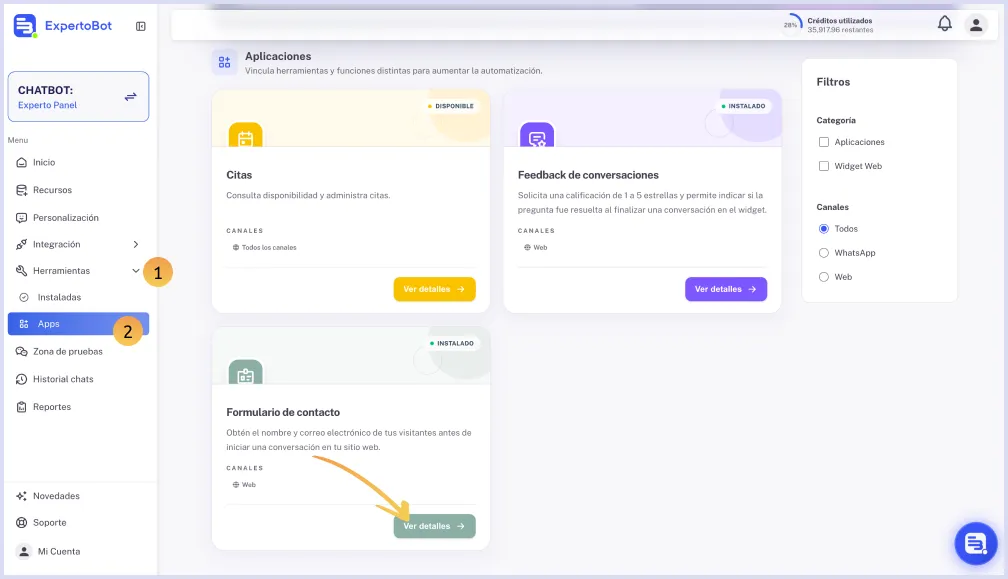
Para instalar la solicitud de datos en tu chatbot, dirígete al módulo de Herramientas y selecciona la opción de Apps. Aquí verás listada la herramienta Formulario de contacto, haz clic en el botón "Ver detalles".
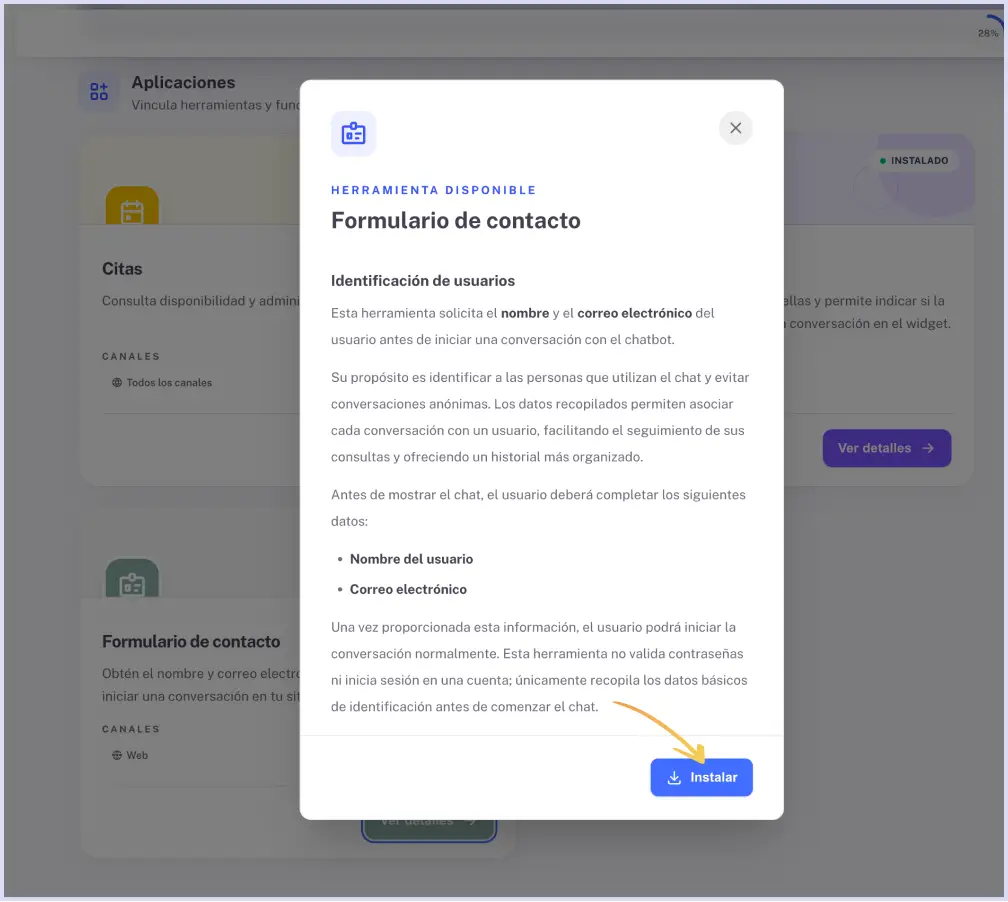
Se abrirá una ventana con información sobre el formulario de contacto, como su objetivo y los datos que solicitará. Revisa la información y haz clic en el botón para Instalar, localizado al final de esta ventana.
Una vez finalizada la instalación, serás redirigido a la sección de herramientas Instaladas, donde podrás consultar y administrar las herramientas que has agregado a tu chatbot.
Localiza Formulario de contacto y haz clic en Administrar para comenzar con su configuración.
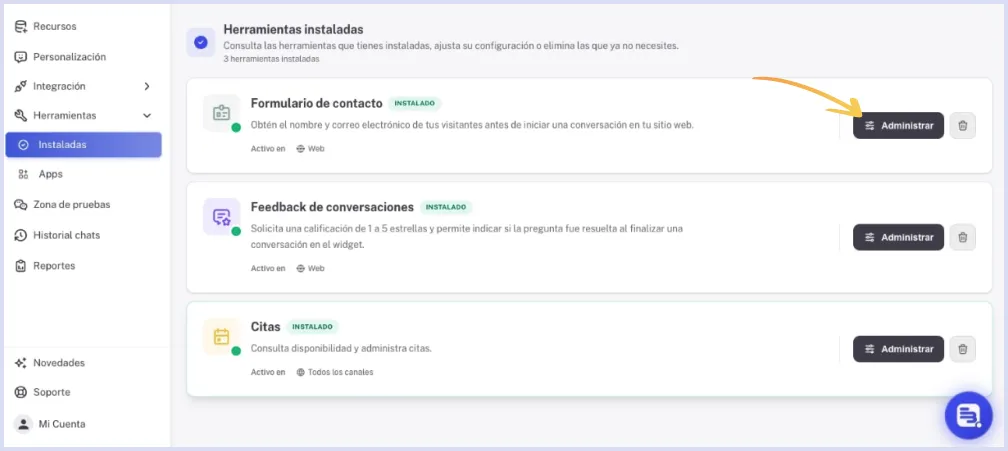
Si ya no necesitas esta herramienta, puedes desinstalarla haciendo clic en el icono de papelera que aparece junto al botón Administrar.
Dentro de la configuración de Formulario de contacto, utiliza el interruptor para activar la herramienta y solicitar el nombre y correo electrónico de tus visitantes antes de que inicien una conversación con el chatbot.
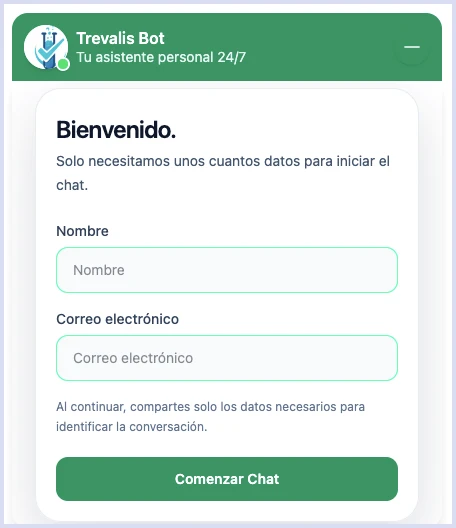
Al activar esta opción, se mostrará un formulario previo al chat en el que cada visitante deberá ingresar su nombre y correo electrónico. Una vez que complete estos campos, podrá iniciar la conversación normalmente.
Los datos proporcionados quedarán asociados a la conversación para que puedas identificar al visitante y consultarlos posteriormente desde el Historial de chats.
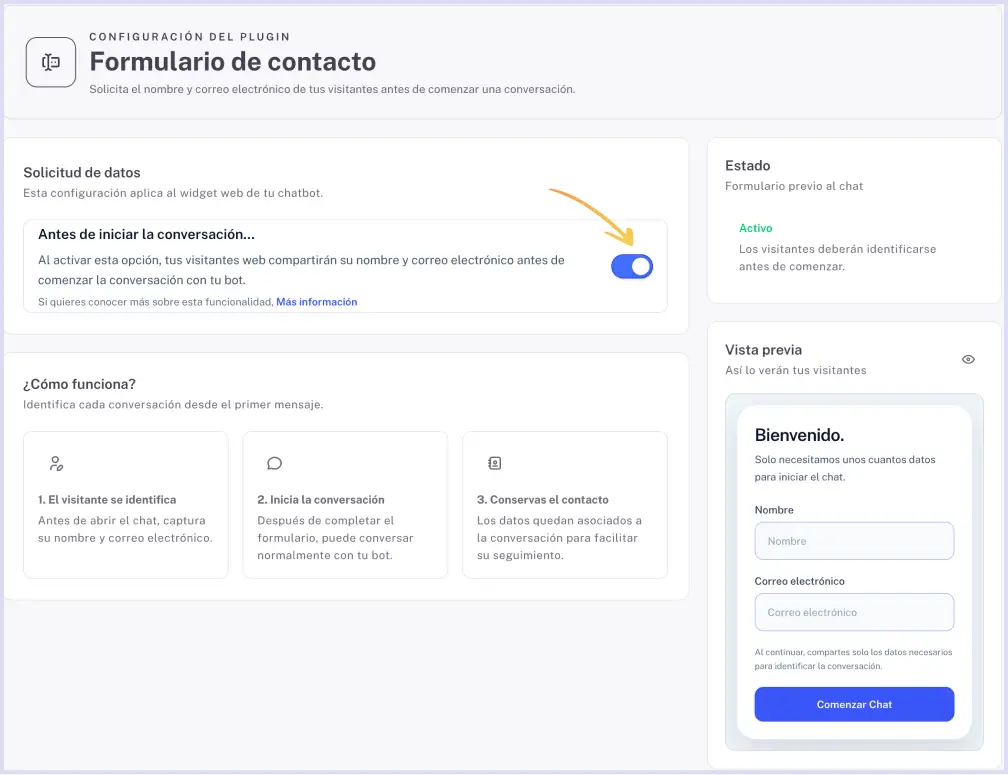
Puedes consultar en la Vista previa cómo se mostrará el formulario a tus visitantes.
Formulario para los visitantes
Una vez activada la función, el chatbot mostrará un formulario solicitando los siguientes datos:
- Nombre
- Correo electrónico
Validaciones
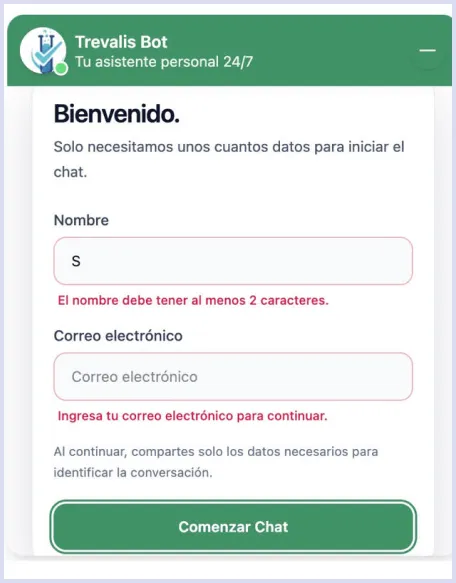
Ambos campos son obligatorios para iniciar la conversación.
- El nombre debe tener mínimo 2 y máximo 80 caracteres.
- El correo electrónico debe ser un correo con formato válido y tener un mínimo de 6 caracteres.
Si alguno de los datos no cumple con estas validaciones, el visitante deberá corregirlo antes de poder iniciar el chat.
Consultar en el historial
Una vez que el visitante complete el formulario, los datos quedarán asociados automáticamente a la conversación.
Podrás consultarlos desde el Historial de chats, seleccionando la conversación de entre las listadas en la columna izquierda. Estos datos se mostrarán en la parte superior del historial en la sección Información de contacto:
- Nombre del visitante.
- Correo electrónico.
Recuerda filtrar tus conversaciones para visualizar directamente las que corresponden a tu chatbot web.
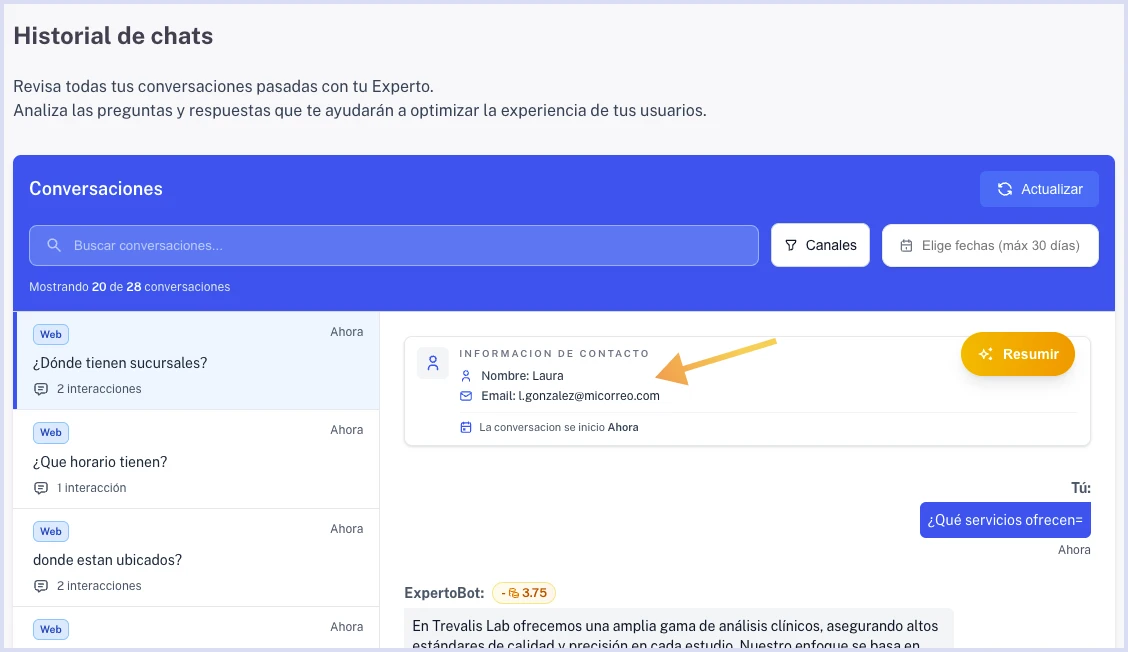
De esta forma podrás identificar fácilmente a cada visitante al revisar sus conversaciones. Si el visitante proporciona otros datos de contacto durante la conversación, al generar el resumen estos los verás listados debajo del resumen de la conversación.