Conecta Google Calendar
Conecta tu cuenta de Google Calendar para que ExpertoBot pueda agendar, reprogramar y cancelar las citas directamente en tu calendario. Además, podrá consultar tus eventos existentes para identificar tu disponibilidad y evitar ofrecer horarios que ya estén ocupados.
Actualmente, la herramienta de citas únicamente permite la integración con Google Calendar.
Vincula tu calendario
Ingresa al módulo de Herramientas y selecciona las Instaladas. Localiza la herramienta de Agendador de citas y haz clic en Administrar. A continuación, selecciona la pestaña de Configuración.
Aquí encontrarás la sección de Calendarios conectados con Google Calendar como proveedor y el estado actual de la conexión. Si aún no has conectado una cuenta, aparecerá como No vinculado.
Para comenzar la conexión, haz clic en Vincular.
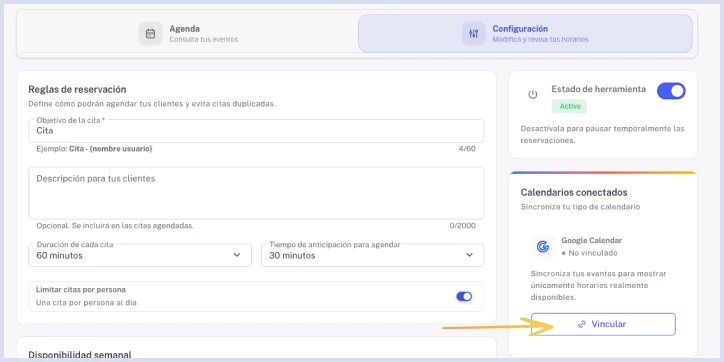
A continuación, serás dirigido a Google para autorizar la conexión entre tu cuenta y ExpertoBot:
- Selecciona la cuenta de Google que deseas utilizar con ExpertoBot.

- Revisa la información que Google mostrará sobre la conexión.
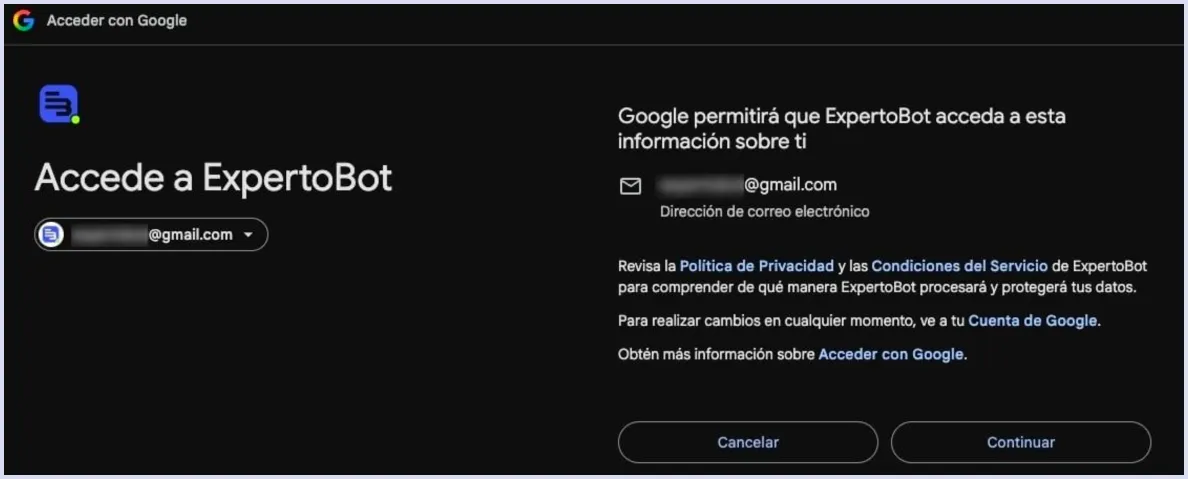
- Concede los permisos solicitados para que ExpertoBot pueda consultar y administrar los eventos necesarios para el funcionamiento del agendador.
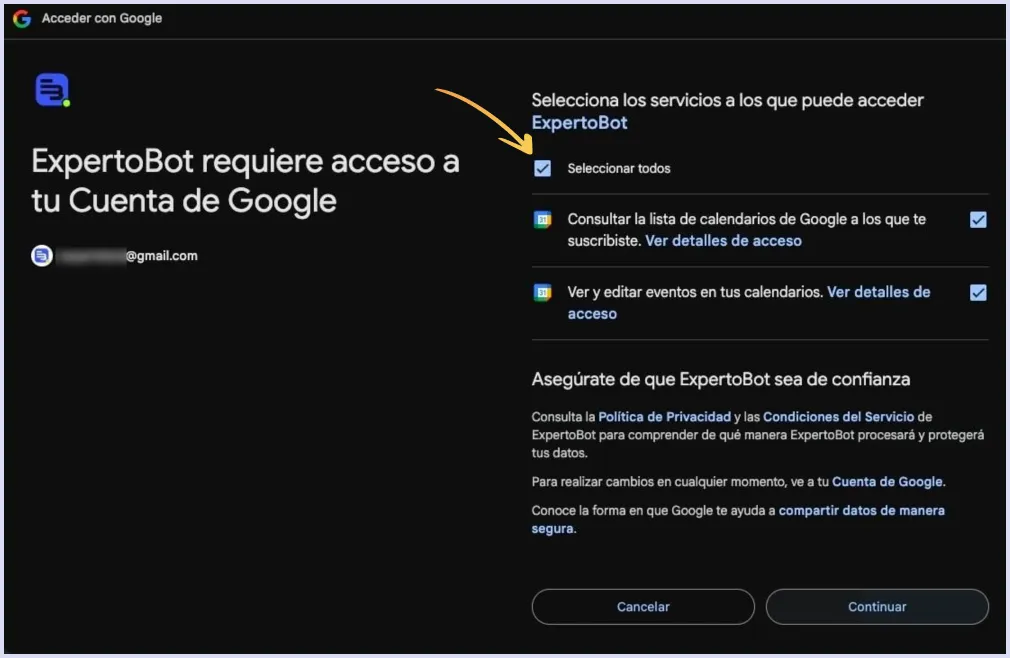
- Completa el proceso de autorización dando clic en Continuar. Al finalizar, regresarás automáticamente a tu panel de ExpertoBot.
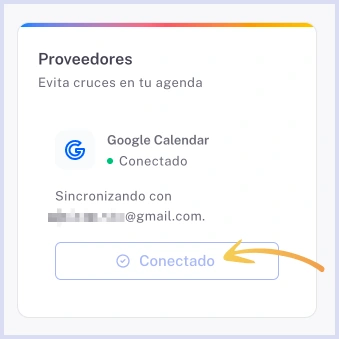
- Verifica que Google Calendar aparezca como Conectado y continúa con la configuración de tu calendario.
Desvincula Google Calendar
Si ya no deseas utilizar el calendario conectado con ExpertoBot, puedes desvincularlo desde Calendarios conectados.
Localiza Google Calendar y haz clic en Desvincular. Confirma la acción para finalizar la conexión.
Al desvincularlo, ExpertoBot dejará de consultar los eventos de ese calendario y ya no podrá agendar, reprogramar ni cancelar citas en él.
Confirma el calendario que utilizarás
Una vez vinculada tu cuenta, configura el calendario específico que tu chatbot utilizará para gestionar la disponibilidad de tus citas.
Google Calendar te permite crear calendarios adicionales en una misma cuenta de Google para llevar registro de diferentes tipos de eventos. Esto te da la opción de crear un calendario adicional exclusivo para tu negocio si así lo prefieres, sugerimos consultar la documentación oficial para más detalles de este proceso.

Antes de comenzar a recibir citas, verifica que hayas seleccionado correctamente el calendario que deseas utilizar para tu chatbot. Esto ayudará a que la disponibilidad ofrecida corresponda con tu agenda. Si no seleccionas un calendario específico o en tu cuenta de Google Calendar no utilizas calendarios adicionales, automáticamente las citas de tu chatbot se agendarán en el calendario principal o general de tu cuenta.
Realiza una cita de prueba
Antes de comenzar a recibir reservaciones de tus clientes, utiliza la Zona de pruebas para comprobar el funcionamiento del agendador.
Solicita una cita al chatbot y verifica que:
- Respete los días y horarios que configuraste.
- Considere la disponibilidad de tu calendario.
- Respete la duración de las citas.
- Respete el tiempo mínimo de anticipación.
- La cita se registre correctamente en tu calendario de Google, también se mostrará en la pestaña de Agenda en tu panel de ExpertoBot.
Las citas que agendes durante tus pruebas se registrarán en el calendario conectado. Al finalizar, revisa tu agenda y cancela las citas de prueba que ya no necesites.
Siguiente paso: Continúa con Consulta tus citas y eventos para aprender a revisar las citas programadas y los eventos de tu calendario desde ExpertoBot.