Mi cuenta
El módulo “Mi cuenta” es accesible desde el icono de usuario, ubicado en la esquina superior derecha de la barra de navegación de tu panel de administración.
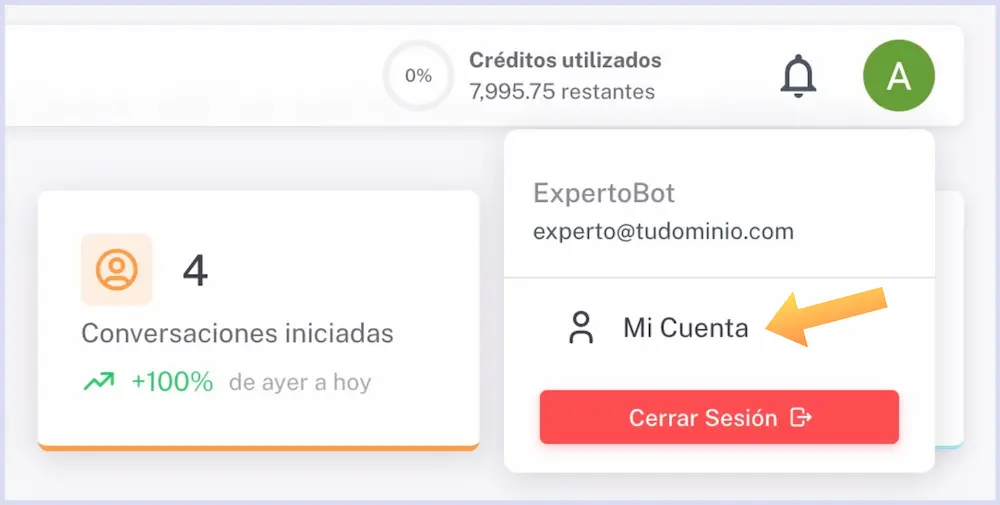
Al hacer clic en este icono, aparecerá un menú flotante con la siguiente información:
- Nombre y correo electrónico registrados.
- Opción Mi cuenta para gestionar tu perfil.
- Botón para Cerrar sesión de ExpertoBot.
Al hacer clic en la opción Mi cuenta se mostrará el módulo correspondiente a la información general de tu cuenta y en la columna izquierda encontrarás un nuevo menú con las siguientes opciones:
- Cuenta
- Información personal
- Notificaciones
- Chatbots
- Mis chatbots
- Producto
- Pagos y facturación
- Planes
- Créditos extra
Información personal
Esta sección se abre de manera predeterminada al acceder al módulo Mi cuenta. Aquí encontrarás:
- Nombre: El dato se toma automáticamente del nombre asociado a tu correo electrónico de Google.
- Correo electrónico: Corresponde al correo electrónico de Google que usaste al registrarte en ExpertoBot.
- Número de teléfono: Mostrará el número de teléfono ingresado al registrarse en ExpertoBot. Si decides cambiarlo deberás validarlo nuevamente mediante el código que será enviado a Whatsapp o SMS de acuerdo a tu selección. Completar la validación es indispensable para que el nuevo número de teléfono sustituya el anterior.
- Whatsapp o SMS: Dependiendo del método que elegiste al registrarte para verificar tu número de teléfono, se mostrará seleccionada la opción WhatsApp o SMS. Aquí puedes cambiar el canal que prefieres para recibir notificaciones adicionales a las enviadas por correo electrónico sobre eventos importantes de tu cuenta. Si cambias el canal asegúrate de Guardar el cambio.
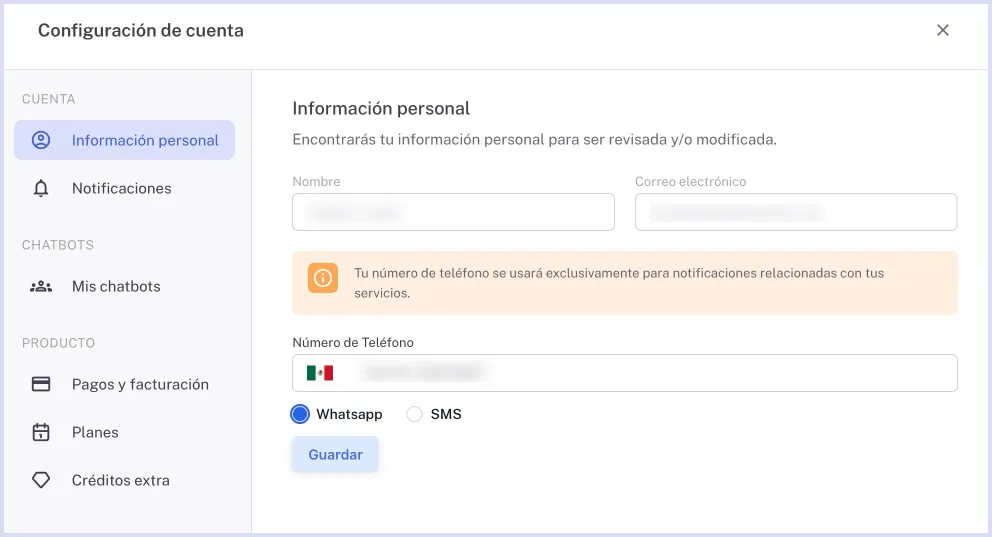
Actualmente no es posible cambiar el nombre de usuario o el correo electrónico de la cuenta.
Notificaciones
La segunda opción del menú en el módulo Mi Cuenta corresponde a las notificaciones que recibes sobre tu cuenta de ExpertoBot. Dependiendo del canal de comunicación que hayas elegido, se mostrará WhatsApp o SMS y un interruptor para activar o desactivar en cualquier momento las notificaciones adicionales.
Las posibles notificaciones son:
- Código de validación del número de teléfono.
- Bienvenida de ExpertoBot durante el registro inicial.
- Créditos bajos.
- Créditos agotados.
- Compra de créditos extra.
- Errores en pago automático.
- Compra de un nuevo plan.
- Cancelación manual del plan.
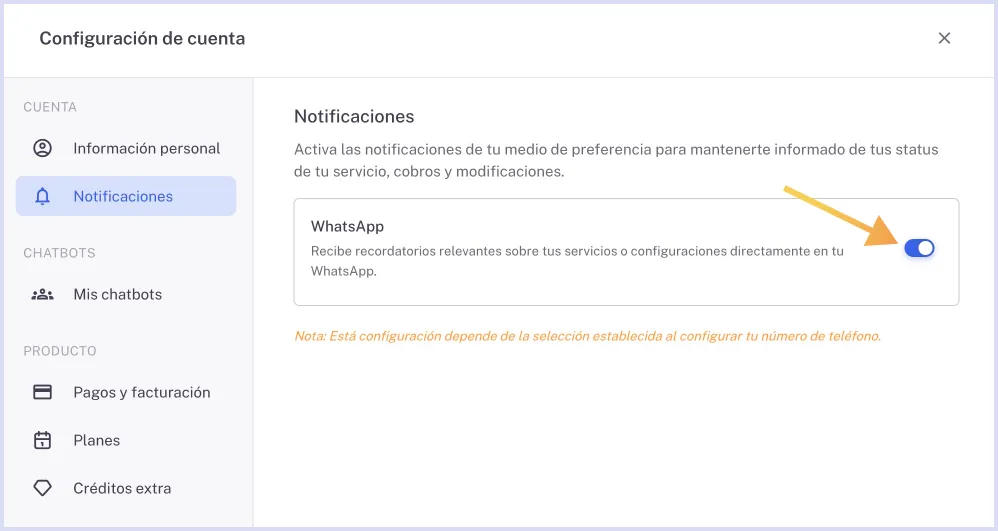
Recomendamos mantener activas las notificaciones para estar siempre informado sobre el estado de tu servicio. El sistema enviará notificaciones automáticas a tu correo electrónico registrado; las notificaciones enviadas a tu número de teléfono serán adicionales.
Mis chatbots
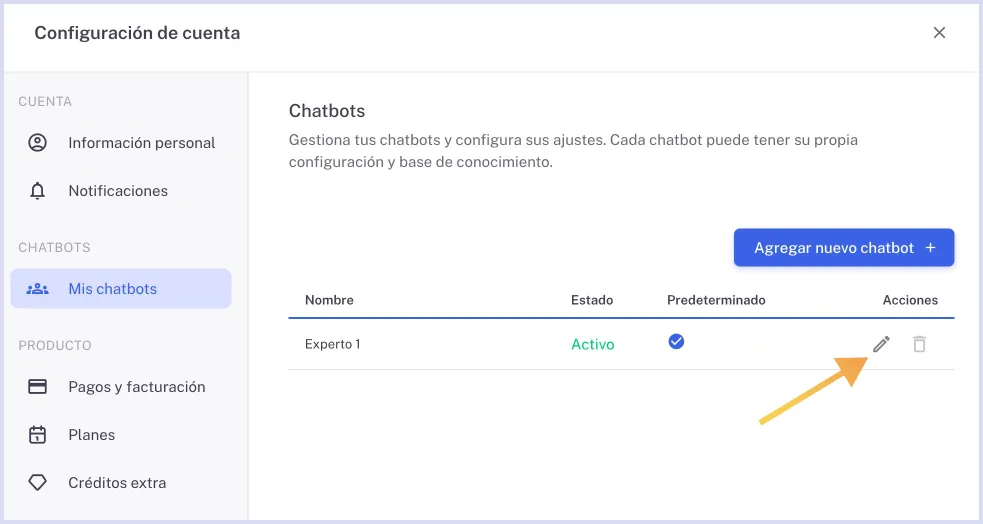
En la sección “Mis chatbots” encontrarás una tabla con datos básicos de tu(s) chatbot(s):
- Nombre del chatbot: Este es un nombre identificador interno, de forma predeterminada se muestra como “Experto 1” a menos que modifiques el dato en este apartado.
El campo no está directamente relacionado con el nombre que has dado a tu chatbot en el módulo de Apariencia, sin embargo dando clic en el icono de lápiz en la columna de Acciones, puedes asignarle el mismo si lo prefieres. - Estado: De forma predeterminada se encuentra activo a menos que manualmente lo desactives, al hacerlo el widget de tu chatbot dejará de mostrarse en tu sitio web. Esta opción es útil si por ejemplo te encuentras haciendo pruebas y prefieres que mientras tanto tus usuarios no lo utilicen.
- Predeterminado: Si tienes más de un chatbot, indicará cuál de ellos esta asignado como el chatbot predeterminado. Cuando ingresas a tu panel de administración la información que visualizarás en primera instancia será la correspondiente a tu chatbot predeterminado, para consultar los detalles de un chatbot distinto tendrás que seleccionarlo desde la parte superior del menú lateral izquierdo.
-
Acciones:
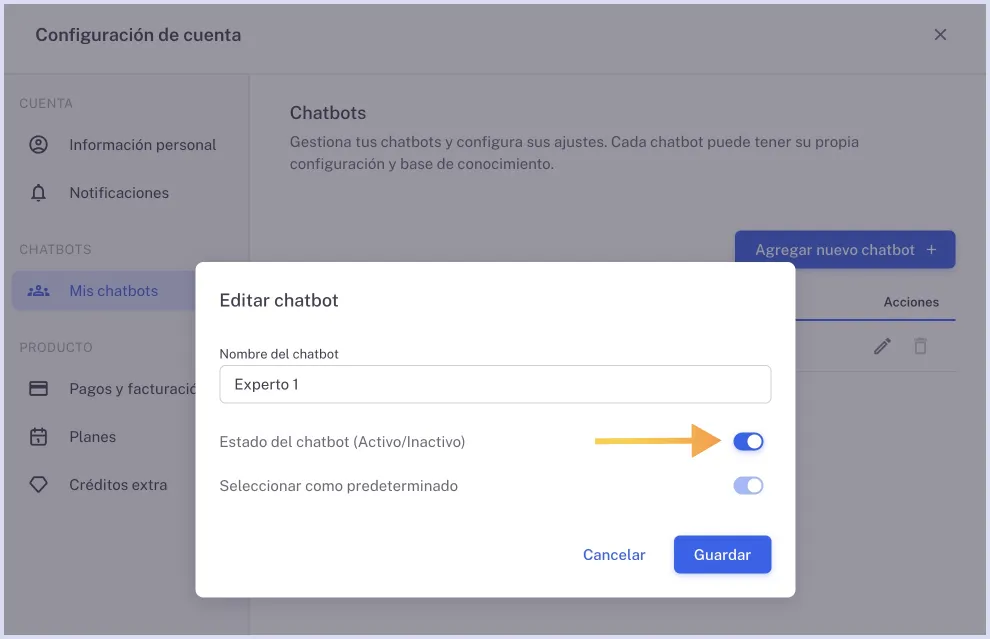
- Editar: Haz clic sobre el icono de lápiz y se desplegará una ventana flotante con más opciones de configuración, recuerda guardar los cambios que realices.
- Nombre del chatbot. Cambia el nombre interno de tu chatbot, no esta relacionado con el nombre que se muestra en el widget, sino como un identificador interno en tu panel de administración por el cual puedas reconocerlo. Tus usuarios no verán este nombre.
- Inactivar o Activar el chatbot. Si lo desactivas, dejará de mostrarse en tu sitio web sin necesidad de remover el código de integración.
- Seleccionar como predeterminado. Si tu plan ofrece más de un chatbot y has creado el segundo de ellos, puedes seleccionar cuál de los dos será el chatbot predeterminado. Así, cada vez que ingreses a tu panel de administración, los datos que visualizarás de forma inmediata serán los correspondientes al chatbot predeterminado. Por lo tanto, se recomienda asignar como predeterminado el que más consultes y/o utilices.
-
Eliminar: Solo si tienes más de un chatbot el icono de cesto de basura se mostrará habilitado para que elimines el chatbot al hacer clic. Únicamente puedes eliminar el chatbot que no es predeterminado, liberando en consecuencia la posibilidad de crear un nuevo chatbot desde cero.

Para concretar la eliminación y como medida de seguridad, te será solicitado escribir en el campo de texto el nombre del chatbot que has decidido eliminar. Esta acción es irreversible y la información no se puede recuperar.
- Editar: Haz clic sobre el icono de lápiz y se desplegará una ventana flotante con más opciones de configuración, recuerda guardar los cambios que realices.
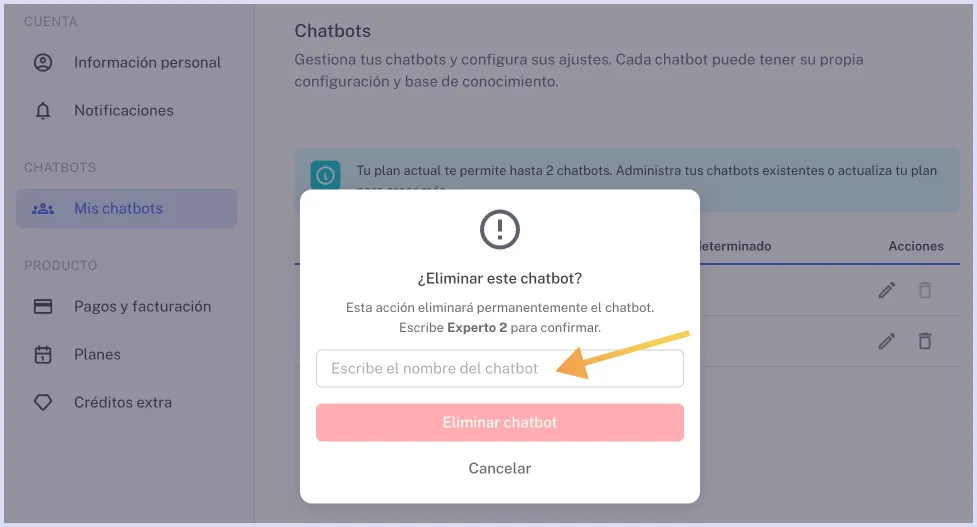
Solo puedes eliminar el chatbot que no esté configurado como predeterminado. Esta acción es irreversible y toda la información asociada se perderá de forma permanente. Procede con precaución.
Agregar nuevo chatbot
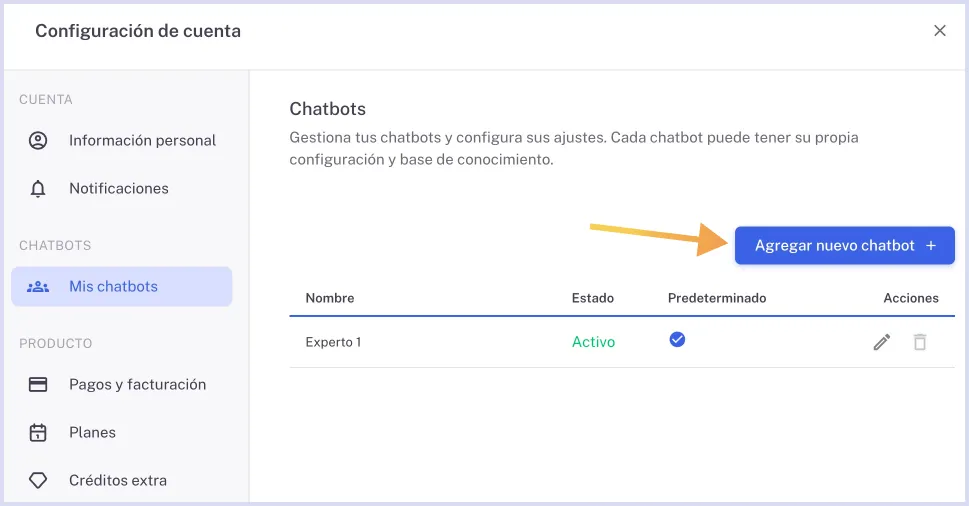
Si tu plan de ExpertoBot incluye más de un chatbot, desde éste módulo puedes crear el nuevo chatbot. Encontrarás el botón *Agregar nuevo chatbot en la parte superior de la tabla de datos. Al dar clic se desplegará un módulo para ingresar datos básicos, puedes consultar el proceso completo en la guía Agregar nuevo chatbot de nuestra documentación.
Pagos y Facturación
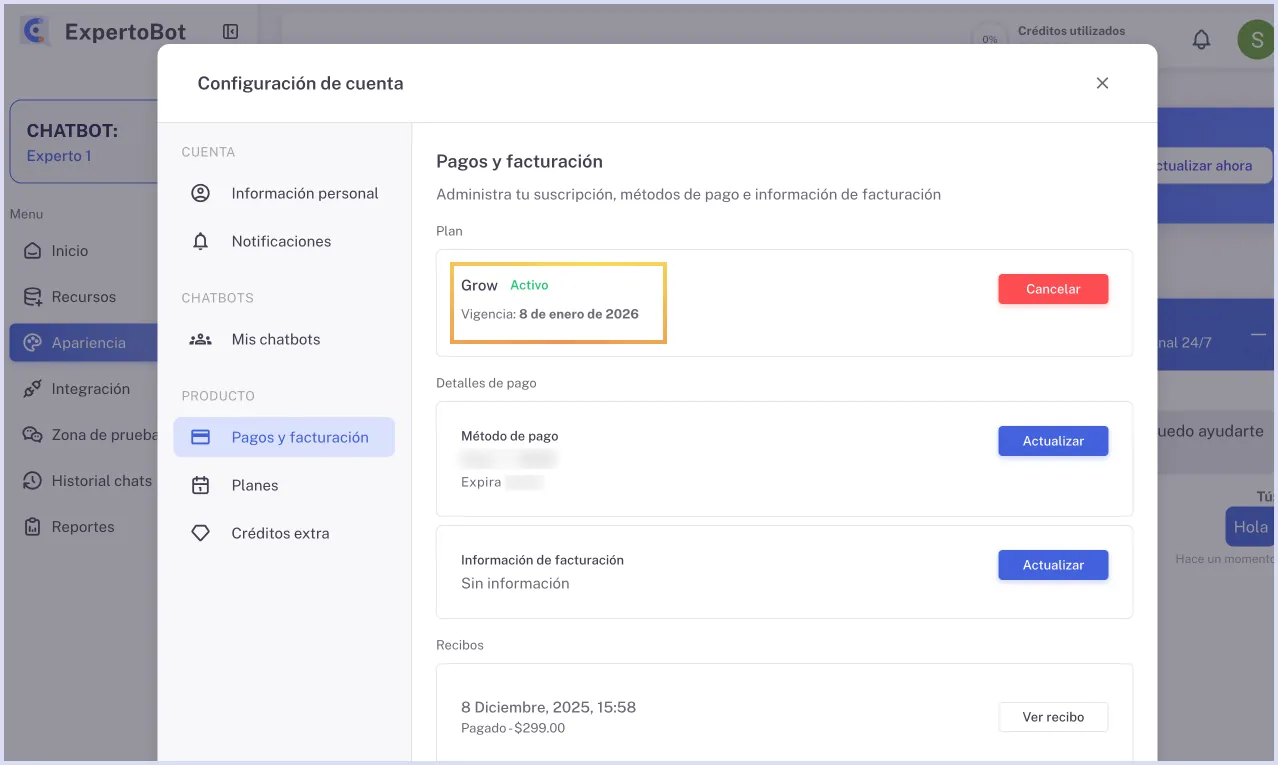
En la opción “Pagos y Facturación” del módulo de Mi cuenta tienes a disposición tres secciones principales:
- Plan: Nombre de tu plan actual, estado del plan y vigencia.
- Detalles del pago:
- Método de pago registrado y/o botón para actualizar (añadir/eliminar) los datos bancarios de la tarjeta bancaria.
- Información de factuación: En caso de requerirlo encontrarás el botón para añadir o editar los datos fiscales para generar tus facturas.
- Recibos: Aquí verás la lista de recibos de tus pagos realizados, botón para visualizar el recibo y botón para generar tu CFDI.
Consulta más detalles de este submódulo en la sección Pagos y Facturación de esta documentación.
Planes
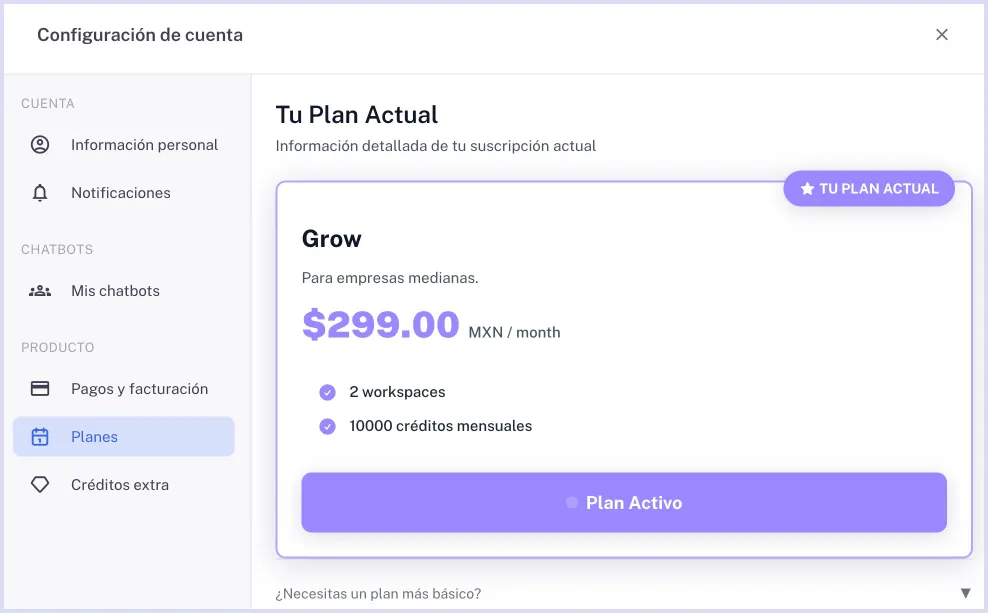
En la sección de Planes encontrarás la información detallada de tu plan actual, costo de la suscripción mensual, cantidad de chatbots y créditos que incluye.
Upgrade
En el submódulo de Planes, y dependiendo del plan adquirido, también estará disponible la opción para crecer tu plan y así aumentar sus características. Al día de hoy, es posible crecer tu plan Start a un plan Grow.
Este proceso puede aplicarse en cualquier momento de tu ciclo de facturación, consulta los pasos y más detalles del proceso en la guía Upgrade de la sección Cambios de plan.
Downgrade
Si por el contrario tienes un plan mayor y has decidido cambiarlo por un plan menor con menos características, el proceso correspondiente es un Downgrade del plan. Actualmente es posible cambiar un plan Grow a un plan Start, sin embargo en este caso es muy importante que conozcas las características y/o beneficios que perderás, principalmente al disminuir la cantidad de chatbos que incluye el plan.
En caso de que estés considerando aplicar un downgrade a tu plan, previamente consulta el proceso e implicaciones en la guía Downgrade de la sección Cambios de plan de la documentación y, en caso de dudas contáctanos en [email protected]
Créditos extra
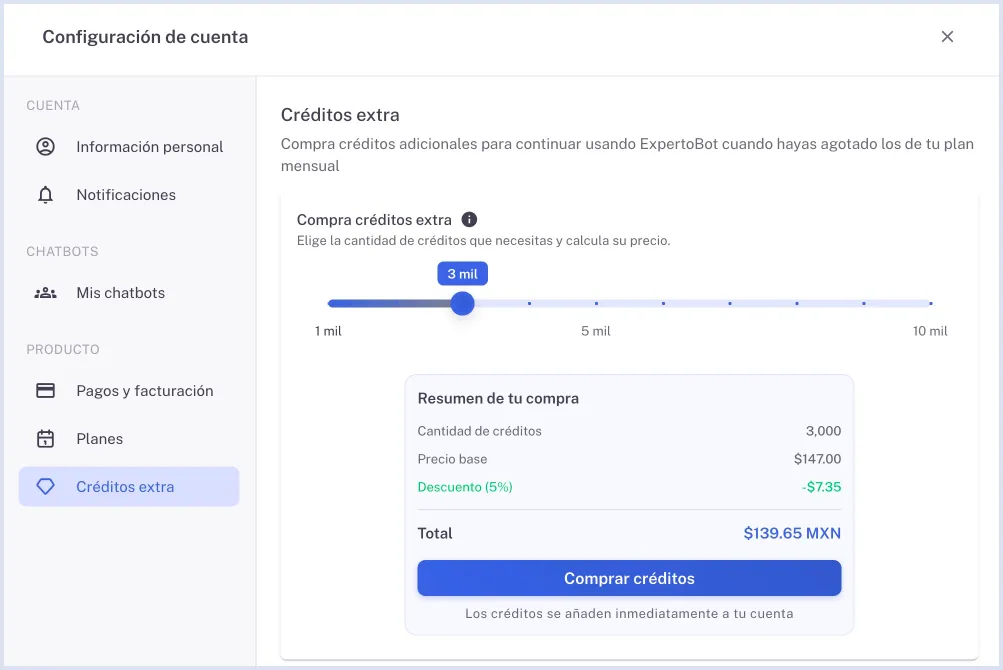
Cada plan de ExpertoBot incluye una cantidad específica de créditos, los cuales restablecen automáticamente con cada renovación de tu plan. Es decir, si tu plan incluye 10,000 créditos y has consumido por ejemplo 8,500 a lo largo de tu ciclo de facturación, cuando se renueve tu plan nuevamente tendrás 10,000 créditos disponibles. Sin embargo en caso de que tus créditos se agoten o queden muy pococ, puedes adquirir créditos extras en este submódulo.
En primer lugar de la vista, verás la calculadora de créditos extra. Desde este apartado podrás comprarlos si lo consideras necesario, consulta los detalles del proceso en "Compra de créditos".