Downgrade
Un downgrade es el proceso mediante el cual puedes cambiar tu plan actual de ExpertoBot por un plan más básico, el cual ofrece menos funcionalidades y recursos.
Este proceso no tiene costo, sin embargo solo es posible realizarlo si en el ciclo de facturación actual no has realizado previamente un upgrade.
Actualmente, es posible realizar un downgrade del plan Grow al plan Start. El plan Start ofrece:
- 1 chatbot activo
- 5,000 créditos mensuales
El downgrade solo puede realizarse si no has hecho un upgrade durante el ciclo de facturación de 30 días actual. Si ya realizaste un upgrade, podrás cambiar a un plan básico a partir de tu próximo ciclo de facturación.
Consecuencias de hacer un downgrade
Antes de aplicar un downgrade, es muy importante que evalúes cuántos chatbots tienes creados y cuál deseas conservar.
Si en tu plan Grow solo tienes un chatbot activo, el downgrade no te afectará en cuanto a configuración o acceso.
En cambio, si utilizas los dos chatbots disponibles en el plan Grow, debes considerar lo siguiente:
- Al cambiar al plan Start, solo podrás conservar 1 chatbot.
- El sistema conservará únicamente el chatbot marcado como predeterminado.
- El chatbot que no sea el predeterminado dejará de ser accesible.
- Su base de conocimiento, instrucciones, personalización e historial no podrán consultarse tras completar el downgrade.
El chatbot que no sea el predeterminado no puede intercambiarse una vez aplicado el downgrade, a menos que posteriormente realices un upgrade nuevamente al plan Grow para recuperarlo.
¿Qué pasa con los créditos?
Al hacer el downgrade:
- Tu límite mensual de créditos disminuye de 10,000 a 5,000.
- Siempre podrás adquirir créditos adicionales si los necesitas, puedes hacerlo desde el submódulo Créditos extra. Consulta los pasos en la sección Compra de créditos.
¿Cómo hacer un downgrade?
Paso 1: Revisa tu chatbot predeterminado
Si utilizas dos chatbots en tu plan Grow, entra al submódulo Mis chatbots y define cuál deseas conservar. Ese chatbot deberá quedar asignado como predeterminado. Si tienes dudas sobre este proceso, consulta cómo editar tu chatbot.
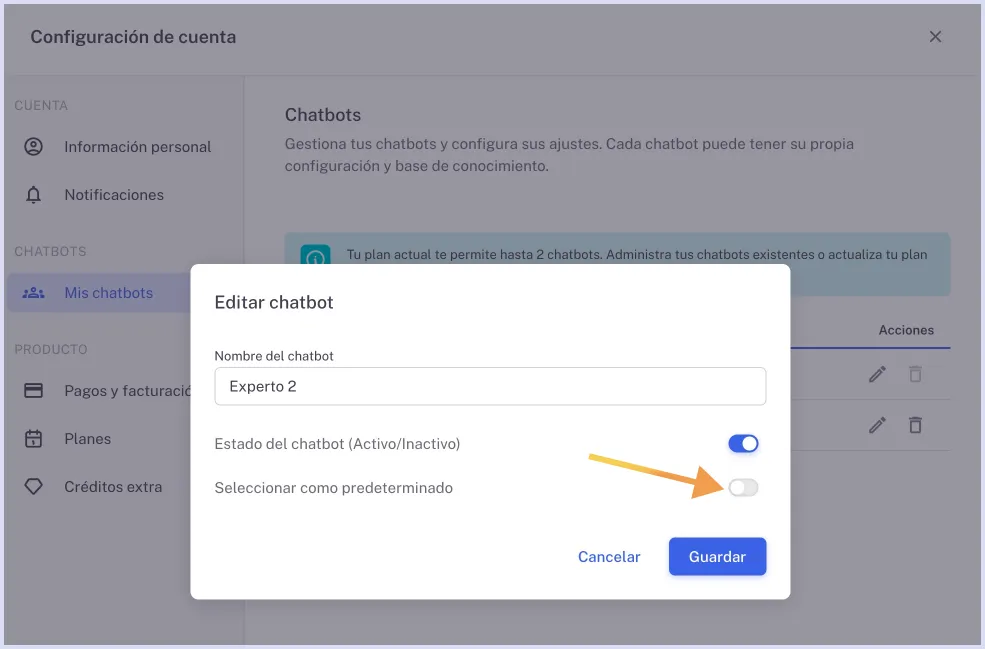
Verifica cuidadosamente cuál chatbot está marcado como predeterminado antes de continuar.
Ese será el único que conservarás tras el downgrade.
Paso 2: Ingresa al submódulo de Planes
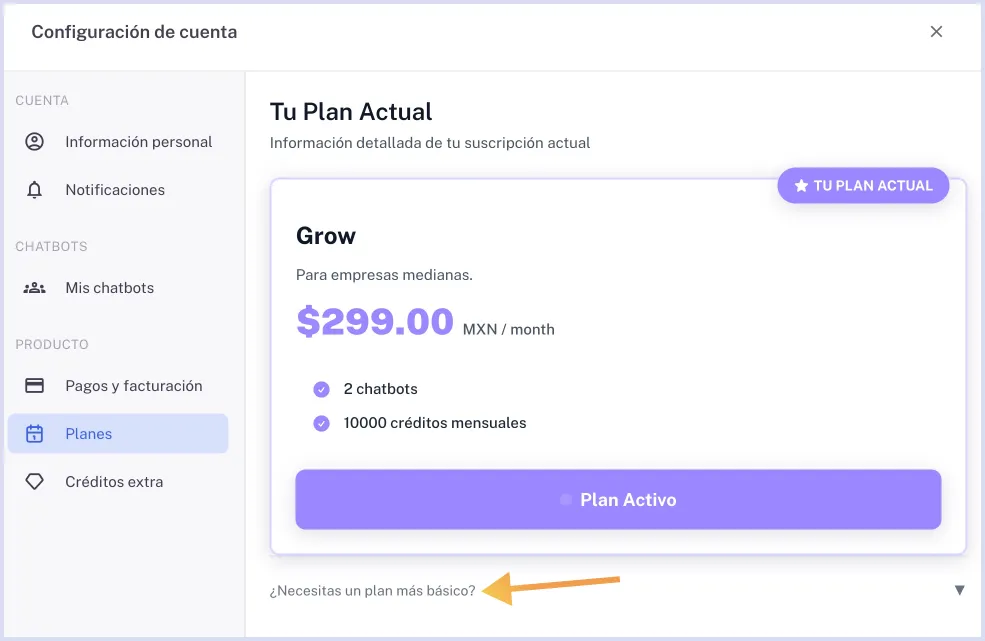
Accede al submódulo Planes dentro del módulo Mi Cuenta. Aquí verás:
- En la parte superior, el nombre, costo y características de tu plan actual
- En la parte inferior, la opción ¿Necesitas un plan más básico?
Paso 3: Selecciona el plan básico
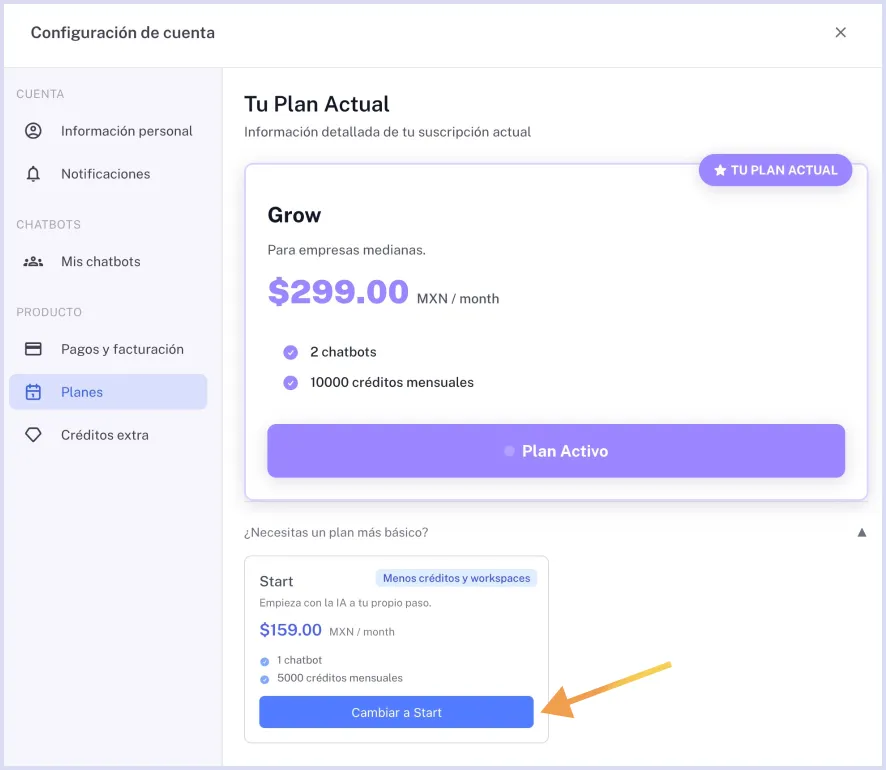
Haz clic en ¿Necesitas un plan más básico? para desplegar las características del plan Start. Luego, haz clic en Cambiar a Start para avanzar.
Paso 4: Revisa detalles del downgrade
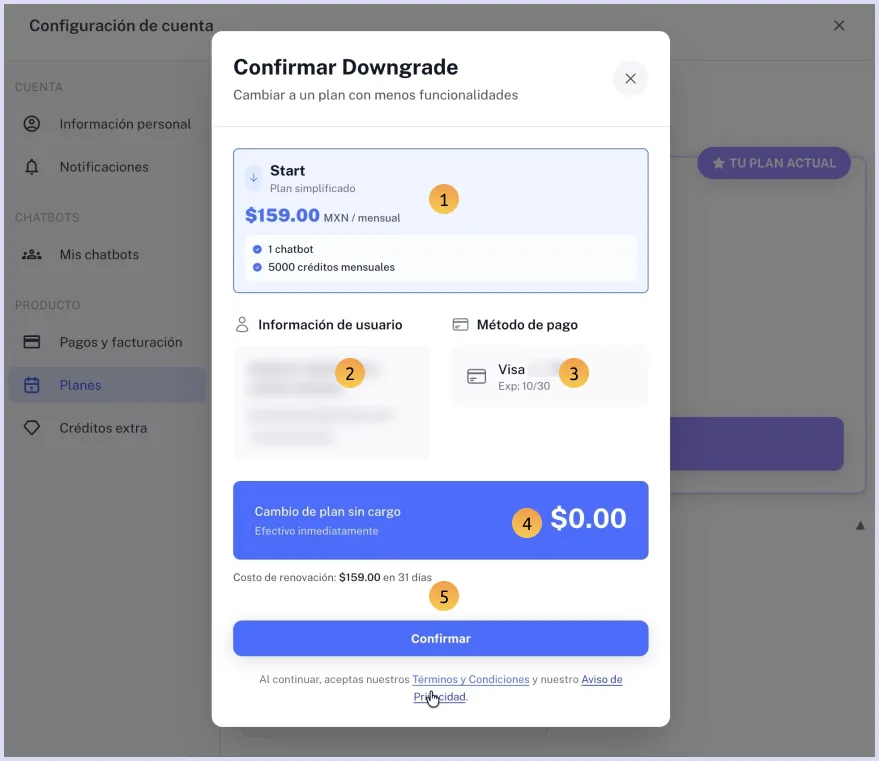
Antes de confirmar, el sistema te mostrará:
- Detalles del nuevo plan.
- Información del titular de la cuenta.
- Método de pago registrado.
- Aunque se muestre, no se realizará ningún cargo.
- Monto del cambio: $0.00 MXN.
- Costo del nuevo plan y días restantes para tu próxima renovación.
El downgrade no genera ningún cobro ni reembolso.
El cambio de precio se aplicará hasta tu próxima renovación.
Paso 5: Confirma el proceso
Si estás seguro de continuar, haz clic en Cambiar a Start. En pantalla recibirás la confirmación de que el downgrade se realizó correctamente.
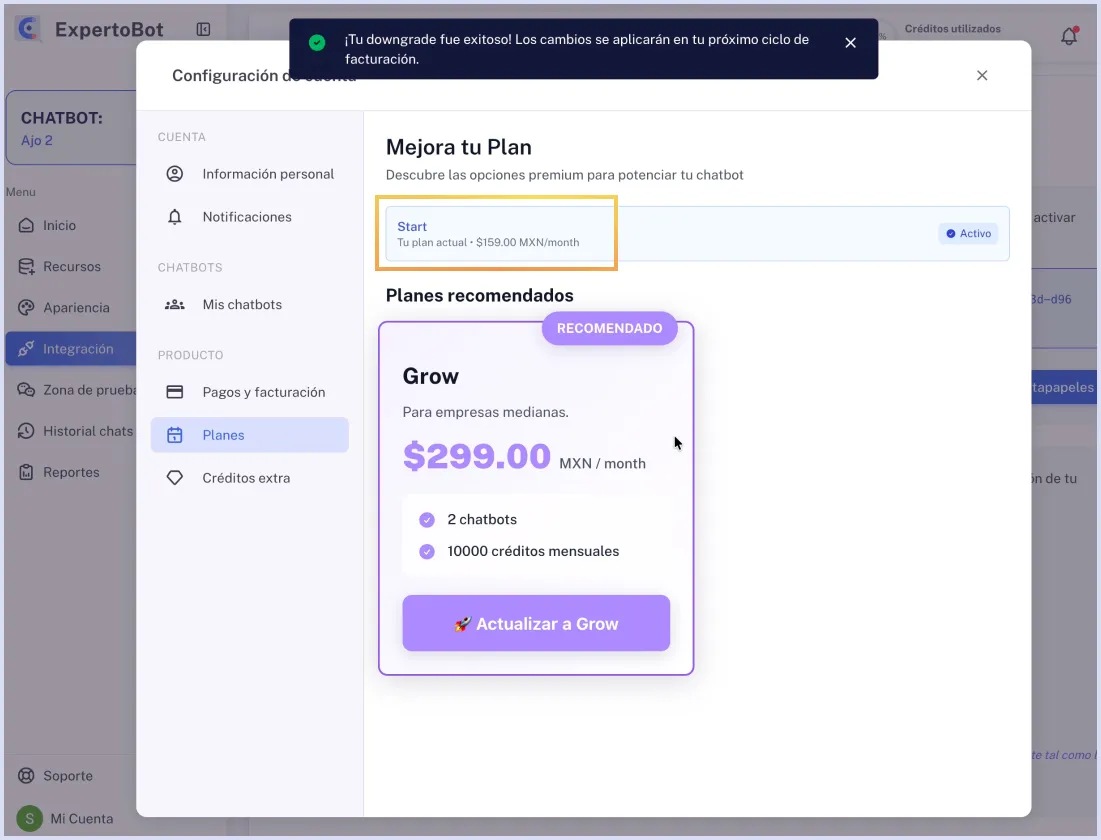
¿Qué cambia después del downgrade?
Antes de la próxima renovación
Hasta que llegue tu siguiente fecha de renovación:
- Tu plan sigue funcionando como Grow o plan actual.
- Si tienes dos chatbots o más, todos permanecen activos.
- Tus créditos actuales se respetan.
A partir de la renovación
Cuando inicie el nuevo ciclo de facturación:
- El cobro corresponderá al plan básico hacia el cual se aplicó el downgrade.
- Solo permanecerá activo el chatbot predeterminado.
- El otro chatbot dejará de ser accesible.
- Tus créditos mensuales se ajustarán a 5,000.
Los cambios del downgrade se aplican completamente al iniciar el nuevo ciclo de facturación.
A partir de ese momento, las limitaciones del plan Start son definitivas a menos que realices un upgrade.