Integra tu chatbot de ExpertoBot con WhatsApp
Antes de integrar tu chatbot con WhatsApp asegúrate de haber completado su configuración básica lo cual incluye:
- Alimentar su base de conocimiento.
- Personalizar su apariencia.
- Definir y/o revisar su instrucción personalizada.
- Realizar pruebas para evaluar la calidad de sus respuestas.
Estos elementos son fundamentales para que el chatbot funcione de forma adecuada y ofrezca respuestas precisas una vez que esté activo en WhatsApp. Si aún no has completado este proceso, te invitamos a consultar nuestras guías de configuración antes de continuar con la integración.
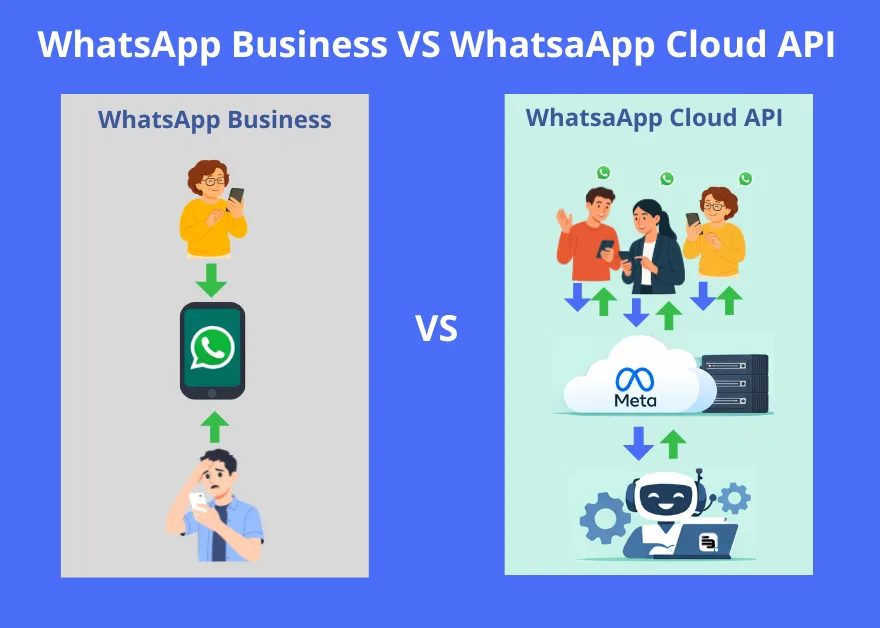
Al integrarse con WhatsApp, tu chatbot atenderá conversaciones mediante WhatsApp Cloud API las cuales visualizarás desde tu panel de administración de ExpertoBot, permitiéndote ampliar tus canales de atención y ofrecer una experiencia más cercana a tus clientes.
Requisitos previos
Antes de comenzar con la integración, asegúrate de cumplir con los siguientes requisitos para prevenir contratiempos o bloqueos una vez iniciado el proceso:
- Tener una cuenta comercial de Facebook (Meta Business Suite) de tu negocio o empresa. Si aún no la tienes consulta los pasos generales en nuestra guía.
- Tener acceso al Administrador Comercial de Facebook (portafolio comercial).
- Disponer de un número para WhatsApp perteneciente a tu negocio o empresa.
- Si el número está registrado actualmente en WhatsApp Business App, será necesario desinstalar la aplicación para poder liberarlo.
- El número debe recibir llamadas o SMS, ya que se utilizará para el proceso de verificación.
- Tener a la mano información básica de tu negocio o empresa (nombre, domicilio).
Durante la verificación, Meta enviará una llamada o SMS que debe ser atendido en ese momento.
Si el número no puede recibirlo o no tienes acceso inmediato para atenderlo, la verificación no podrá completarse y el proceso se detendrá.
Paso 1: Accede al módulo de Integración
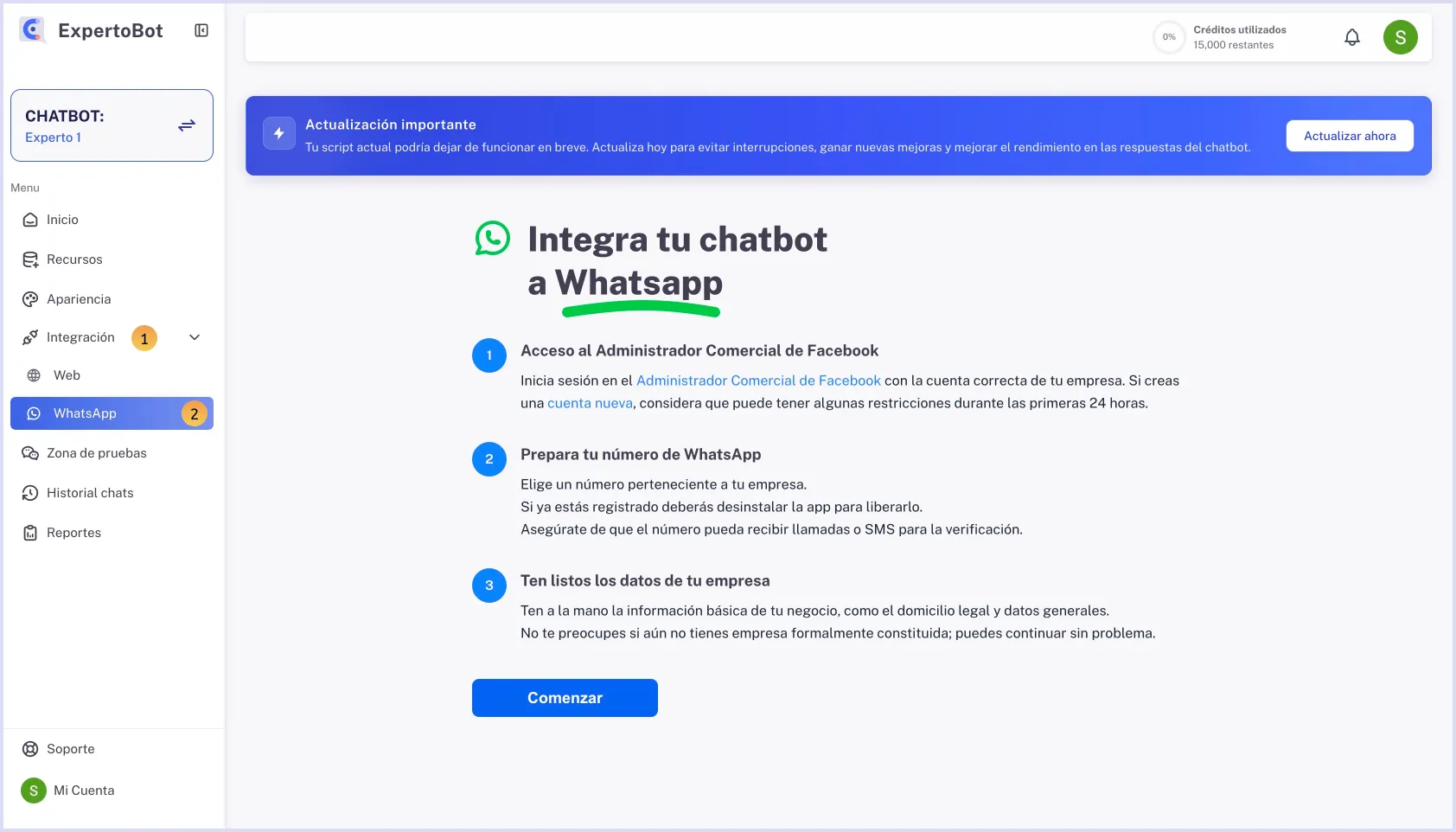
Para iniciar el proceso de configuración, accede al módulo de Integración desde el menú lateral izquierdo de tu panel de administración y selecciona la opción WhatsApp.
Paso 2: Autoriza la conexión con ExpertoBot
Si cumples con todos los requisitos, haz clic en el botón Comenzar dentro de la sección de WhatsApp.
-
Serás redirigido a Meta, donde deberás autorizar la conexión de tu portafolio comercial con ExpertoBot y, si tienes cuentas de WhatsApp creadas, seleccionar la que usarás para tu chatbot y así concederle acceso a ExpertoBot.
-
Si no tienes una cuenta de WhatsApp, puedes crear una nueva. Te serán solicitados los siguientes datos, además de información adicional de contacto:
- Nombre visible de WhatsApp Business . El nombre debe coincidir con el nombre de la empresa y cumplir las normas sobre nombres visibles de WhatsApp Business.
- Categoría que describa a tu negocio o empresa.
Al completar estos pasos, regresarás automáticamente a tu panel de administración de ExpertoBot para continuar con el proceso.
En caso de dudas sobre este proceso puedes consultar nuestra guía sobre cómo Crear cuenta de WhatsApp.
Paso 3: Selecciona el número de teléfono a vincular
Una vez finalizado el proceso de autorización de conexión de ExpertoBot con tu portafolio comercial, en tu panel de administración:
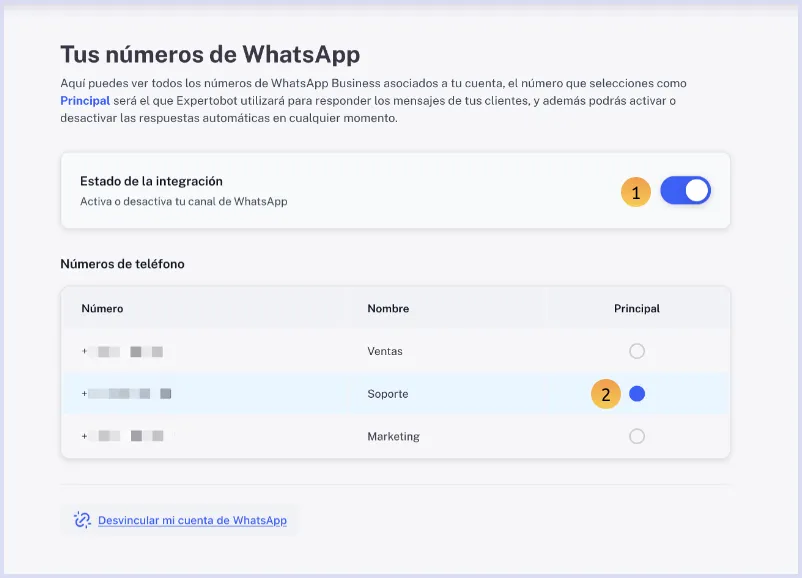
- El estado de la integración se mostrará como Activa.
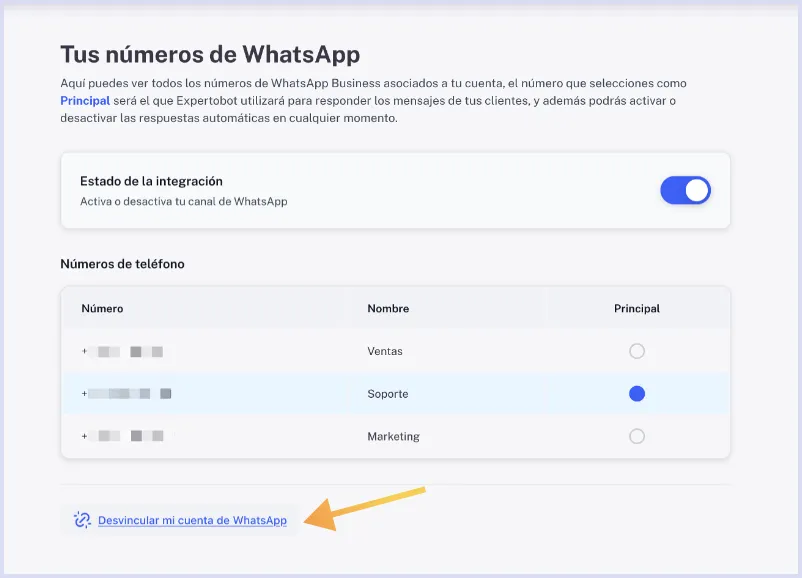
- Se desplegará la lista de números telefónicos asociados a tu cuenta de Meta Business.
- Si tienes más de un número disponible, podrás seleccionar cuál será el número principal; este lo usará tu chatbot para responder los mensajes de tus clientes.
Al completarse la integración, tu chatbot comenzará a responder mensajes entrantes desde WhatsApp utilizando las instrucciones configuradas en la sección de Prompt y la información de su base de conocimiento.
Otras acciones
Cambiar el número de teléfono vinculado
Cambiar el número de teléfono vinculado al chatbot es una acción que sólo debe realizarse cuando sea realmente necesario. Si por alguna circunstancia necesitas hacerlo y cuentas con otros números asociados a tu cuenta de WhatsApp Business, estos se mostrarán listados en esta sección. Desde aquí podrás seleccionar un número distinto y marcarlo como principal para su uso con el chatbot.
Es importante considerar que el historial de conversaciones permanece asociado al chatbot y no al número de teléfono, por lo que el cambio de número no afecta las conversaciones previas ni el contexto acumulado.
Cambiar el número es posible sin repetir el proceso completo de vinculación, pero puede generar confusión en tus clientes si el número anterior ya estaba en uso.
Desactivar temporalmente la integración
Si únicamente necesitas pausar el funcionamiento del chatbot en WhatsApp:
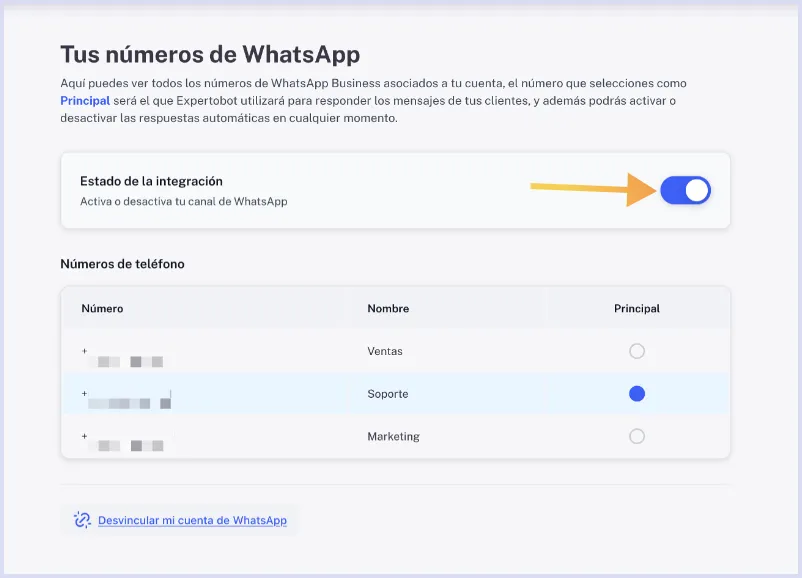
- Utiliza el selector de Estado de la integración dentro de la sección WhatsApp.
- Al desactivarlo, el chatbot quedará inactivo en WhatsApp hasta que decidas activarlo nuevamente.
Esta opción es ideal para mantenimientos, ajustes operativos o pausas temporales, sin necesidad de desvincular la cuenta ni repetir el proceso de configuración.
Desvincular ExpertoBot de WhatsApp Business
Si decides dejar de utilizar WhatsApp como canal de comunicación para tu chatbot:
- Dirígete al módulo de Integración y selecciona WhatsApp.
- Ubica la opción Desvincular mi cuenta de WhatsApp, debajo de la lista de números de teléfono.
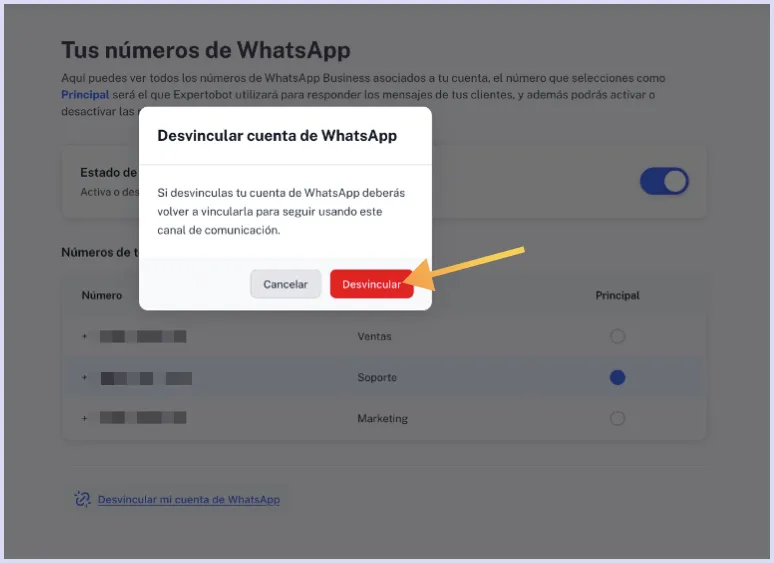
- Confirma la acción desde el modal que se mostrará en pantalla. Al desvincular WhatsApp, el chatbot dejará de funcionar completamente en este canal. Si deseas utilizar WhatsApp nuevamente, será necesario repetir todo el proceso de vinculación desde Meta.
Si necesitas ayuda adicional, consulta las guías relacionadas que encontrarás en la sección WhatsApp.