Esta guía tiene fines orientativos. Para información oficial, actualizada y más detallada, te recomendamos consultar directamente la documentación de Meta. Considera que Meta realiza cambios de forma constante, por lo que algunas pantallas, opciones o flujos podrían variar respecto a lo mostrado aquí.
Crear cuenta de WhatsApp Business
Si aún no tienes una cuenta de
WhatsApp Business
, continúa con el proceso descrito a continuación.
Si ya la tienes creada, puedes avanzar directamente con la integración de tu chatbot con WhatsApp.
Añadir cuenta de WhatsApp Business
Dentro del portafolio empresarial de tu negocio en el Administrador Comercial de Facebook realiza lo siguiente:
-
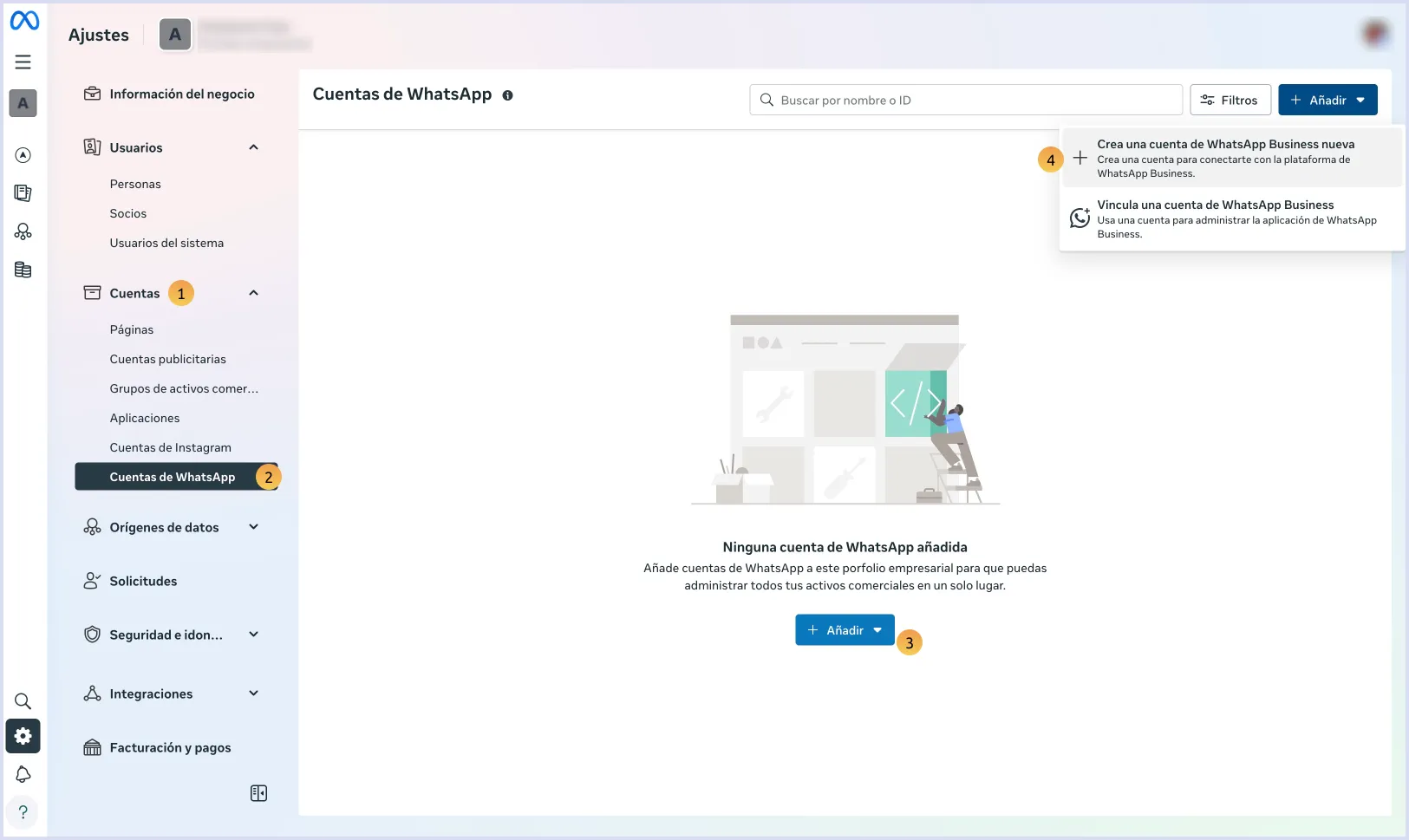
En el menú lateral izquierdo, localiza la sección “Cuentas”.
-
Dentro de esta sección, haz clic en “Cuentas de WhatsApp”. Si aún no has creado una cuenta de WhatsApp, verás el mensaje “Ninguna cuenta de WhatsApp añadida” junto con dos botones para añadir la cuenta:
- Uno ubicado en el centro de la pantalla.
- Otro en la esquina superior derecha.
-
Al hacer clic en cualquiera de estos botones, se desplegarán dos opciones:
- Crear una cuenta de WhatsApp Business nueva.
- Vincular una cuenta de WhatsApp Business.
-
Selecciona la opción “Crear una cuenta de WhatsApp Business nueva”.
-
Se abrirá una nueva ventana donde podrás iniciar el proceso de creación y configuración de tu cuenta de WhatsApp Business, la cual consta de tres pasos.
Paso 1: Nombre y categoría
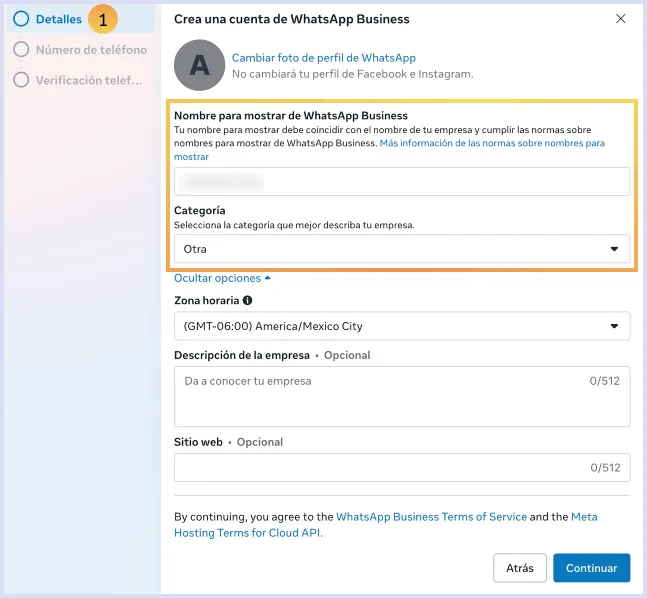
Una vez iniciado el proceso de creación de tu cuenta de WhatsApp Business, deberás completar la información básica de tu empresa que Meta solicita en la sección de "Detalles".
Los únicos campos obligatorios en esta etapa son:
-
Nombre para mostrar de WhatsApp Business : Debe coincidir con el nombre de tu empresa y cumplir con las normas de nombres para mostrar de WhatsApp Business.
-
Categoría: Corresponde a una lista desplegable de opciones; selecciona la que mejor describa la actividad de tu empresa.
Si haces clic en “Mostrar más opciones”, se habilitarán los siguientes campos opcionales:
- Zona horaria
- Descripción de la empresa
- Sitio web
Una vez completada la información requerida, haz clic en el botón “Continuar” para avanzar al siguiente paso.
Paso 2: Número de teléfono
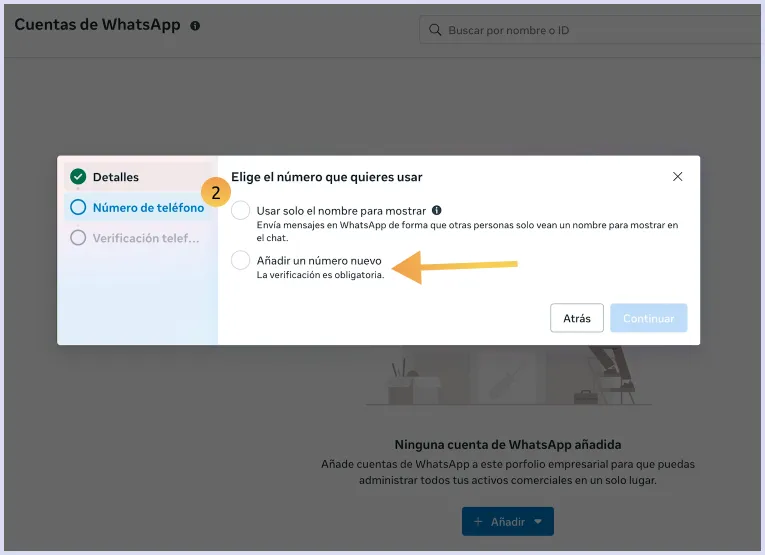
En este punto deberás elegir el número de teléfono que se utilizará para tu chatbot.
De las dos opciones disponibles, selecciona “Añadir un número nuevo”, ya que esta opción te permitirá ingresar un número real de teléfono y recibir mensajes de texto.
La alternativa “Usar solo el nombre para mostrar” no permite recibir mensajes, por lo que no es compatible con la integración del chatbot.
Es indispensable que el número que registres:
- Pueda recibir mensajes de texto o llamadas en tiempo real.
- Esté disponible para su verificación inmediata, ya que será requerido en el siguiente paso del proceso.
Para una correcta operación del chatbot, se recomienda utilizar un número telefónico exclusivo de tu empresa.
Si registras un número personal, las conversaciones privadas asociadas a ese número también serán ser atendidas por el chatbot, lo cual no es recomendable.
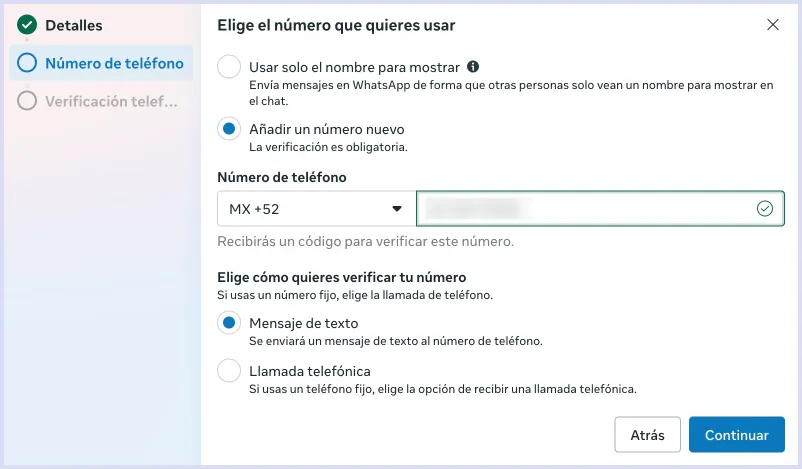
Al seleccionar “Añadir un número nuevo”, se habilitarán dos campos adicionales:
-
Código de país: Selecciona el código correspondiente desde la lista desplegable.
-
Número de teléfono: Ingresa el número telefónico a 10 dígitos, sin espacios ni caracteres especiales.
Si el número ingresado es válido, se mostrarán dos métodos para realizar la verificación:
-
Mensaje de texto
Se enviará un código de verificación por SMS al número registrado. -
Llamada telefónica
Se realizará una llamada por parte de Meta al número registrado.
Una vez seleccionado el método de verificación, haz clic en el botón “Continuar” para avanzar.
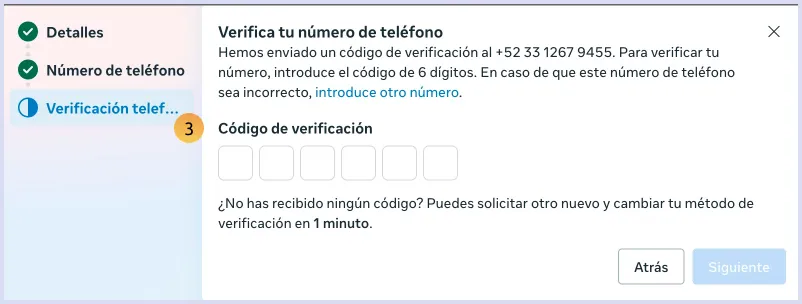
Paso 3: Verificación del número de teléfono
El último paso para completar la creación de tu cuenta de WhatsApp Business consiste en ingresar el código de verificación enviado al número de teléfono que registraste previamente.
Este código deberá introducirse en las casillas que se muestran en este tercer paso del proceso.
En caso de no recibir el código:
- Podrás solicitar un nuevo envío después de un minuto.
- Asegúrate de tener señal y acceso inmediato al dispositivo donde se recibirá el mensaje.
Una vez ingresado el código correctamente, haz clic en el botón “Siguiente” para finalizar el proceso de creación.
Errores comunes
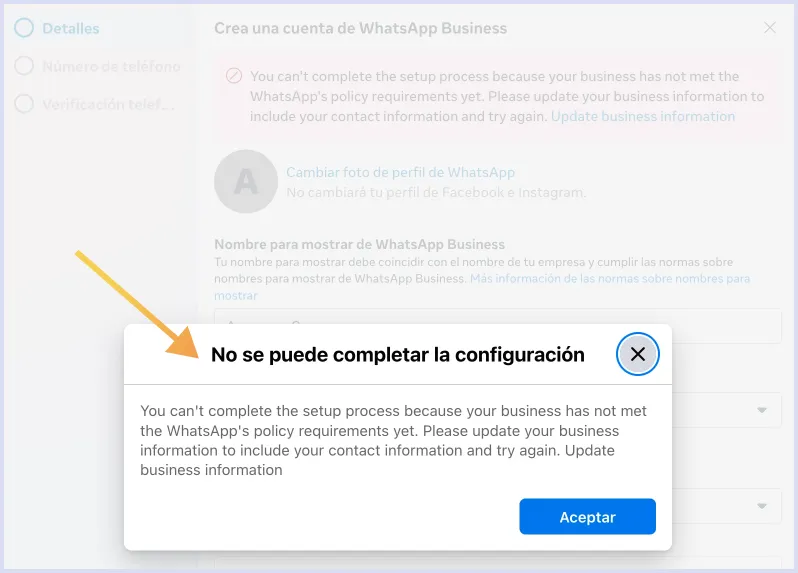
No se puede completar la configuración
Si después de ingresar el nombre para mostrar de WhatsApp Business y la categoría de tu negocio, al hacer clic en el botón “Continuar” recibes un mensaje indicando que no se puede completar la configuración porque tu negocio aún no cumple con los requisitos, no te preocupes.
Este escenario es común y generalmente se debe a que alguna de las siguientes secciones no está completa:
Información mínima del negocio
Dentro del portafolio empresarial de tu negocio en el Administrador Comercial de Facebook, asegúrate de haber completado la información básica requerida.
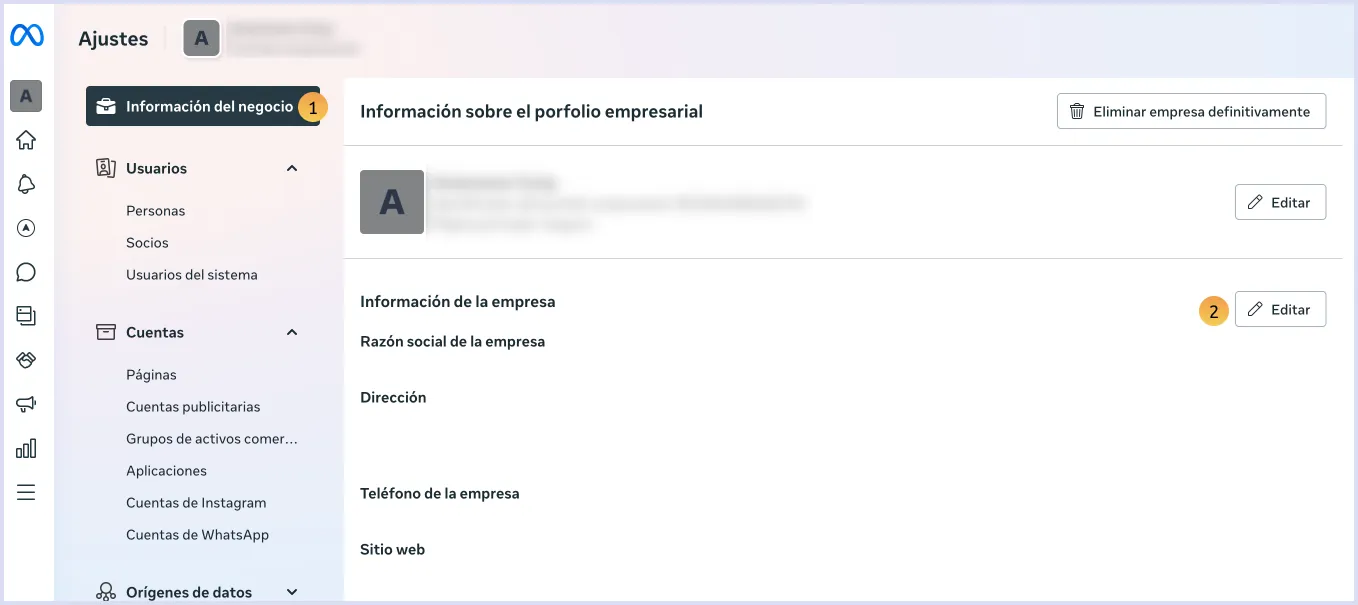
- En el menú lateral izquierdo, haz clic en “Información del negocio”.
- Se desplegará la sección “Información sobre el portafolio empresarial”.
De forma general, esta sección contempla los siguientes datos:
- Razón social o nombre del negocio
(No es obligatorio que la empresa esté formalmente constituida). - Dirección de la empresa.
- Teléfono de la empresa.
- Sitio web.
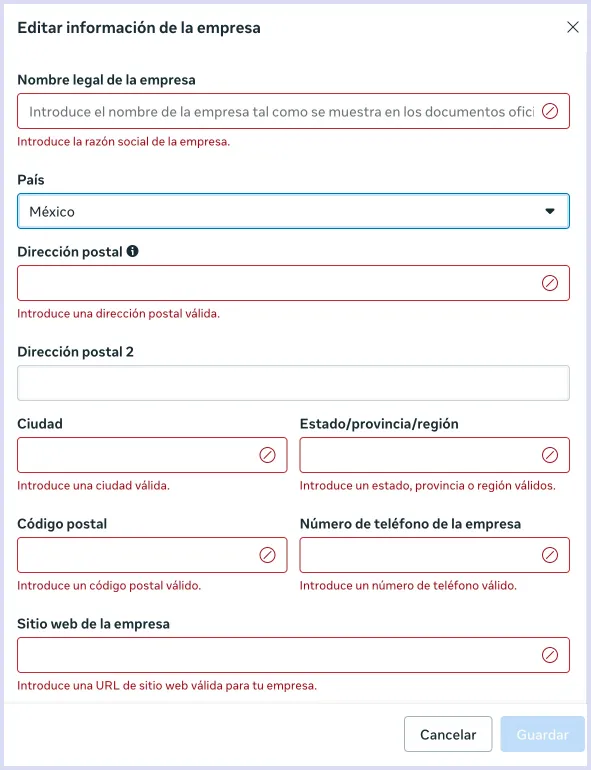
Haz clic en “Editar” para abrir el formulario y completar los campos correspondientes. En la vista inicial de esta sección los campos se listan de forma general, al habilitar la edición verás a detalle cada uno de ellos.
-
Nombre legal de la empresa
Si tu empresa está registrada formalmente, ingresa la razón social exacta. Si no lo está, puedes ingresar únicamente el nombre de tu negocio. -
Dirección postal
Ingresa el domicilio oficial de tu negocio, considera que la mayoría de los campos son obligatorios.
Una vez completada la información, guarda los cambios.
Confirmar el correo electrónico registrado
Además de la información del negocio, es necesario confirmar el correo electrónico asociado a tu cuenta.
- Dentro de “Información del negocio” en tu portafolio empresarial, localiza la sección “Mi información”.
- Ahí verás el nombre y correo electrónico utilizados al crear la página de Facebook.
- Si el correo no está verificado, aparecerá un ícono de advertencia junto al campo.
Meta habrá enviado un correo electrónico con un enlace de verificación:
- Busca el mensaje en tu bandeja de entrada.
- Haz clic en el enlace incluido para confirmar tu correo.
Si no localizas el mensaje, desde esta misma pantalla puedes volver a enviar el correo electrónico.
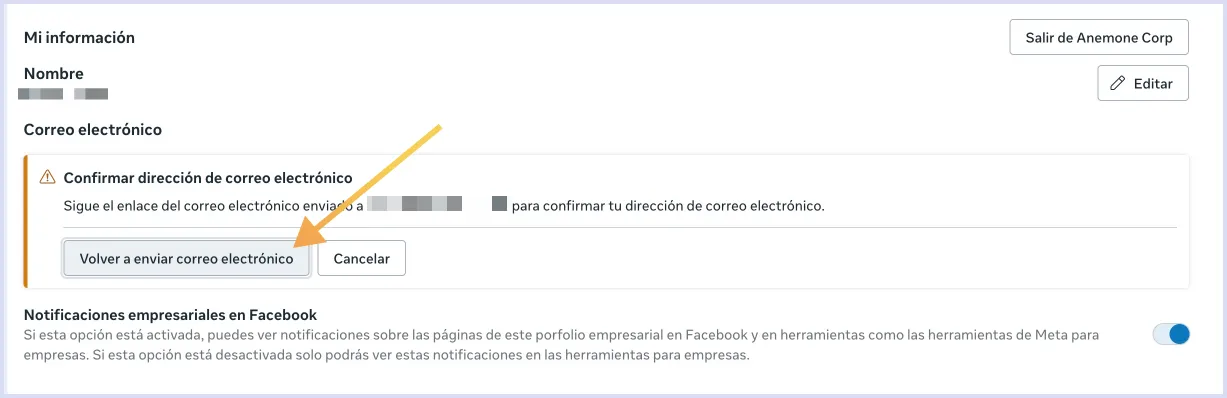
Después de completar este paso y refrescar la página ya no verás ninguna advertencia junto al campo de correo electrónico. Regresa a la sección Cuentas de WhatsApp dentro de tu portafolio empresarial y repite el proceso a partir del paso 1 para añadir tu cuenta.