Integración de ExpertoBot con WordPress
Conecta tu sitio WordPress con ExpertoBot en pocos pasos utilizando el plugin oficial, este método permite una integración automática sin necesidad de código.
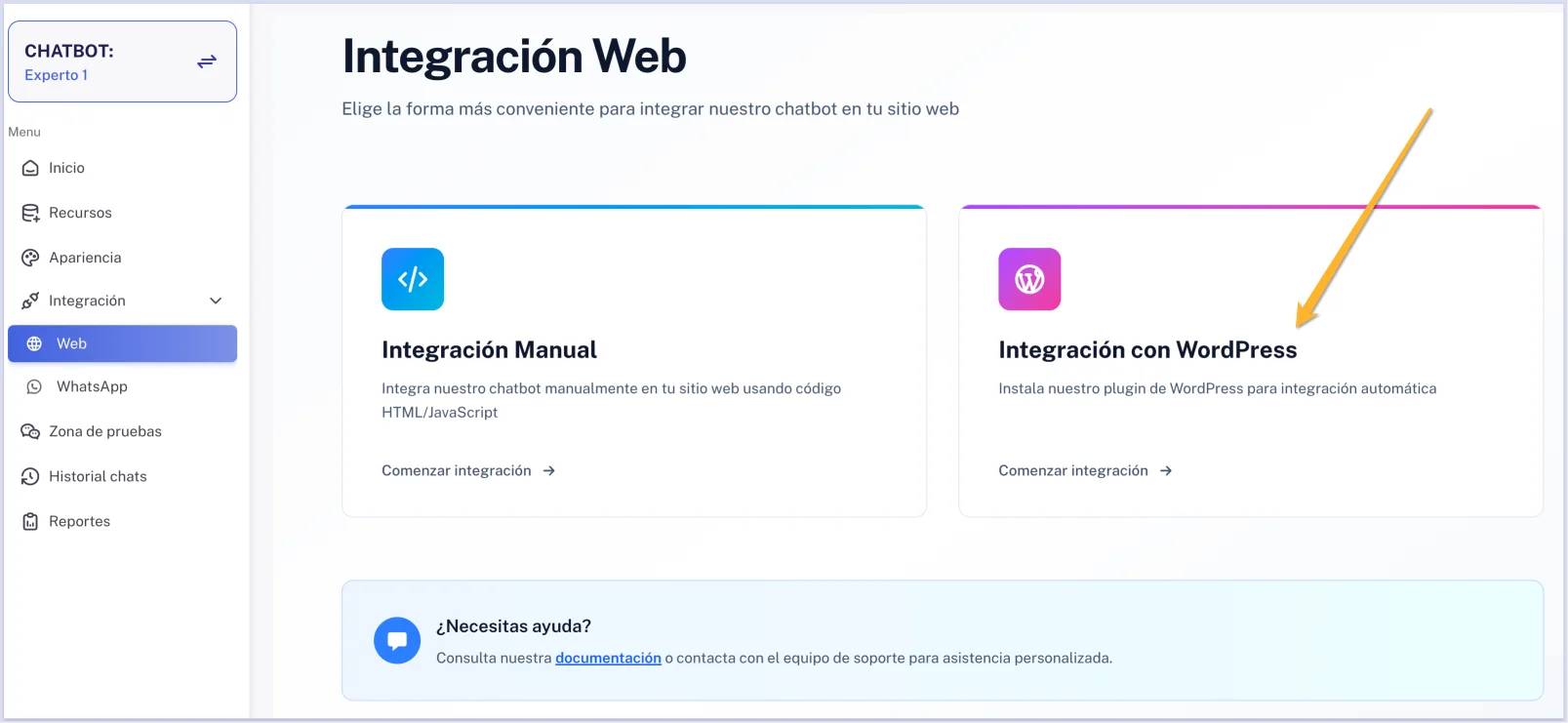
Para iniciar dirígete a tu panel de ExpertoBot:
- En el menú lateral, haz clic en el módulo de Integración.
- Al desplegarse el menú selecciona Web.
- Dentro de las opciones disponibles, elige “Integración con WordPress”
Aquí encontrarás la opción para integrar tu chatbot de forma automática en tu sitio WordPress mediante un plugin.
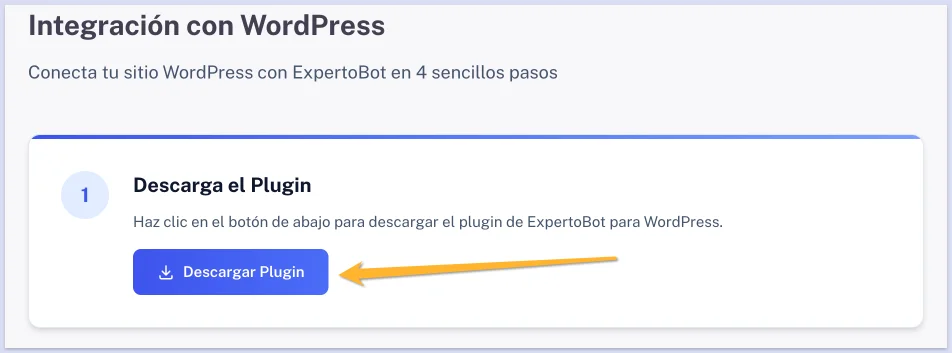
Descargar el plugin
Dentro de la sección de WordPress haz clic en el botón “Descargar Plugin”. Se descargará un archivo .zip (ejemplo: expertobot-wordpress-1.0.0.zip). Este archivo será el que subirás a tu sitio WordPress.
Instalar el plugin en WordPress
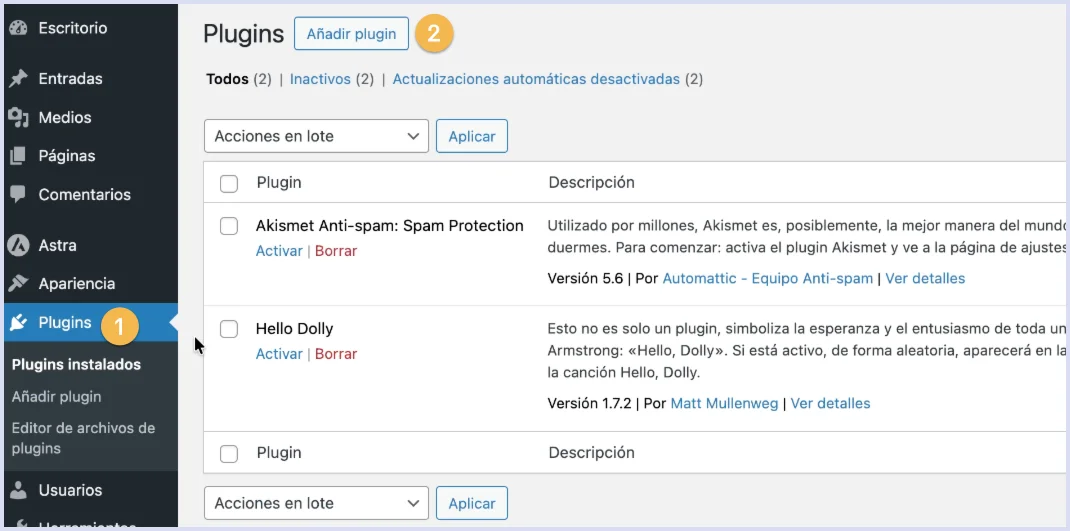
Ingresa al administrador o escritorio de tu sitio WordPress (generalmente en /wp-admin) y sigue estos pasos:
- Ve a la sección de Plugins y localiza la opción “Añadir plugin”.
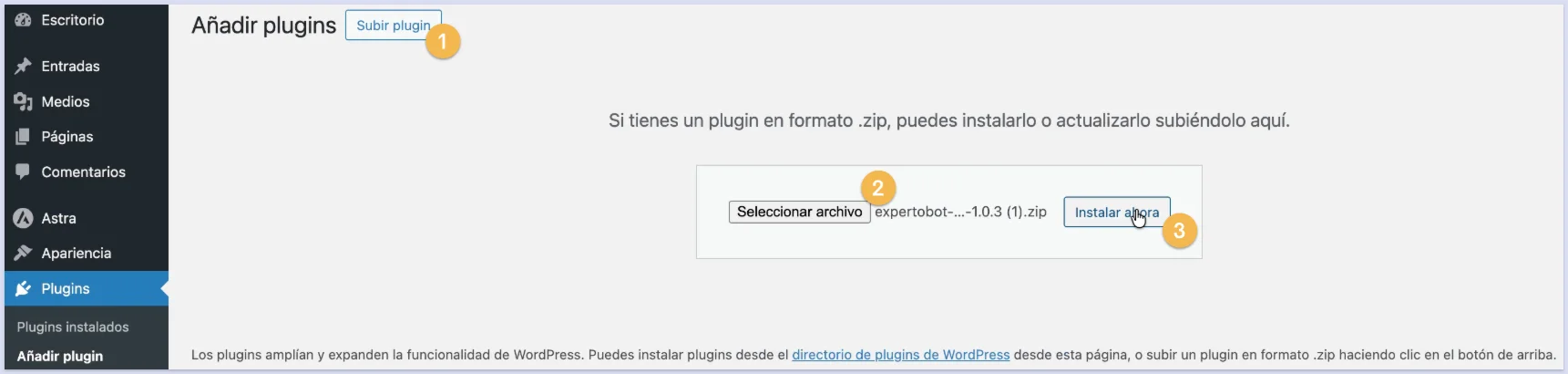
- Haz clic en “Subir plugin”, para seleccionar el archivo desde tu equipo.
- Selecciona el archivo .zip que descargaste previamente desde tu panel de ExpertoBot. Ten en cuenta que el nombre del archivo puede variar según la versión actual del plugin, por lo que el mostrado en esta guía es solo ilustrativo y podría no coincidir con la versión vigente.
- Haz clic en el botón “Instalar ahora” y espera a que complete el proceso de instalación. Recibirás una confirmación en pantalla.
Activar el plugin
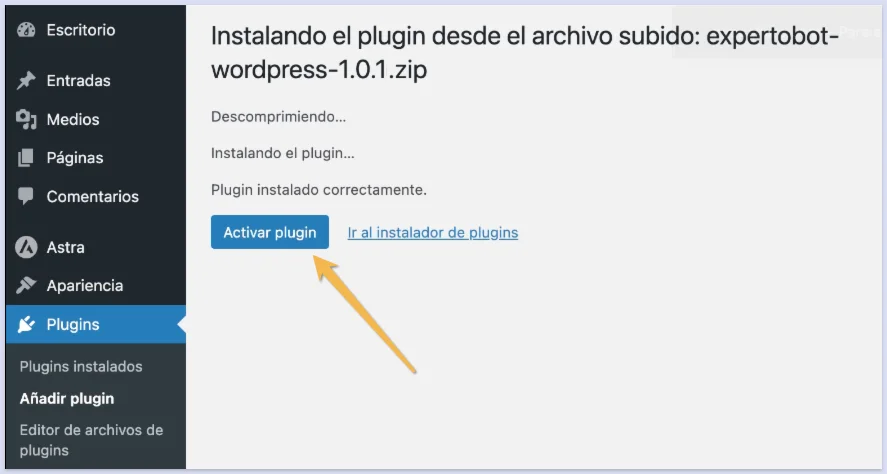
Después de instalar el plugin verás el botón "Activar", haz clic para habilitar la sección de Ajustes del plugin. Una vez activo, tendrás acceso a la sección de ajustes para completar la integración del sitio web con tu chatbot.
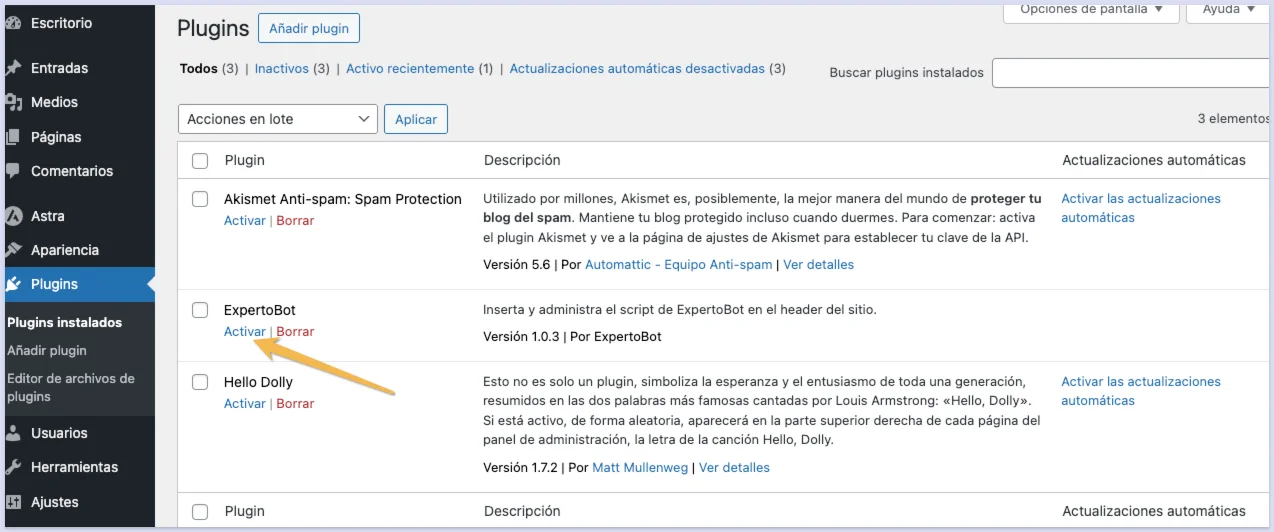
Este paso también podrás realizarlo desde la lista de plugins instalados, donde aparecerá como "ExpertoBot".
Ingresar la clave y activar el widget
En tu panel de administración de ExpertoBot regresa a la sección de Integración con WordPress:
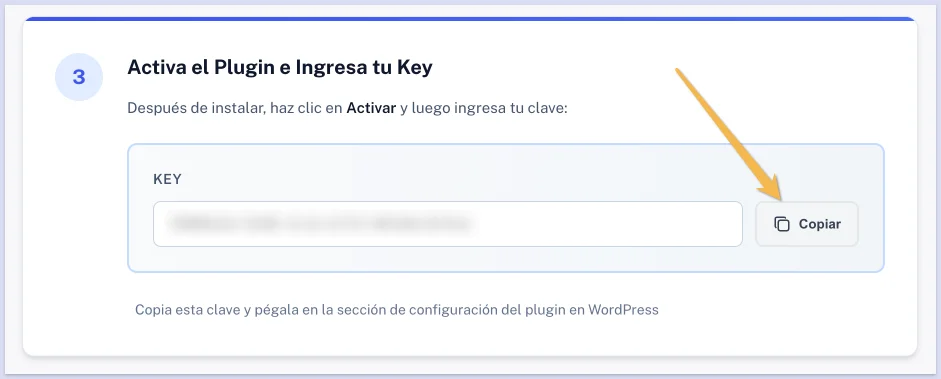
- Copia la KEY del widget que aparece en el paso 3 de la integración.
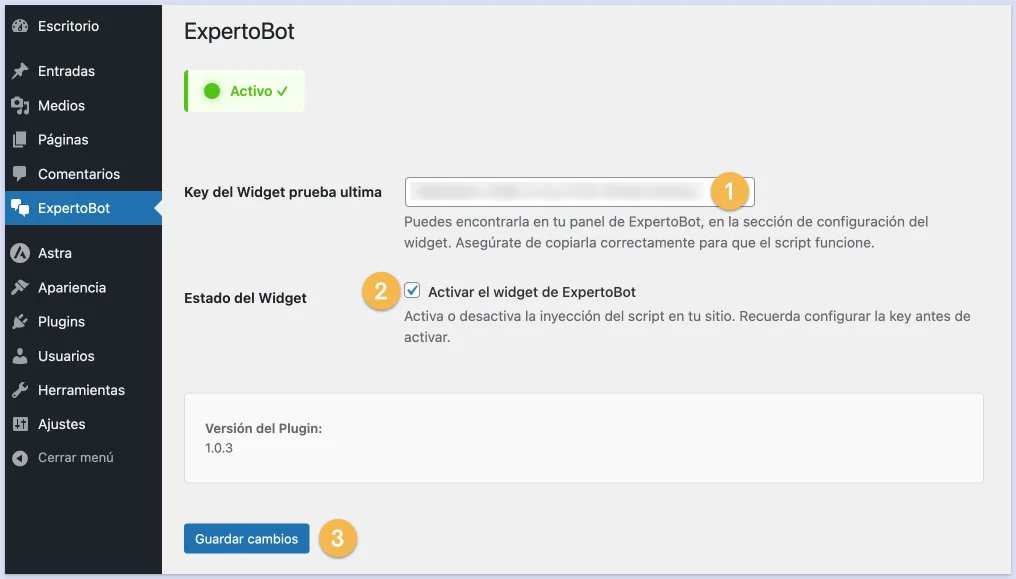
Regresa a la sección de ajustes del plugin en WordPress y ubica el campo “Key del Widget”.
-
Pega la clave copiada en el campo correspondiente.
-
Marca la opción “Activar el widget de ExpertoBot”, esto habilita la visualización del chatbot en tu sitio.
-
Finalmente, haz clic en “Guardar cambios” para aplicar la configuración y completar la integración.
Esta clave es exclusiva de tu chatbot, por seguridad evita compartirla.
Verificar la integración en tu sitio web
Finalmente abre tu sitio web en una nueva pestaña o refresca el navegador. Verifica que el widget del chatbot aparece correctamente, si no has personalizado su ubicación desde tu panel de administración, aparecerá en la esquina inferior derecha. Si el widget se muestra, la integración fue exitosa.
Desactivar el chatbot
Si necesitas deshabilitar temporalmente el chatbot en tu sitio web —por ejemplo, durante pruebas—, ve en WordPress a la sección de ajustes de ExpertoBot, desmarca la opción “Activar el widget de ExpertoBot” y guarda los cambios. Para volver a mostrarlo, simplemente activa nuevamente esta opción.
Recomendaciones
Asegúrate de copiar correctamente la KEY de tu chatbot (sin espacios adicionales).
Si no ves el widget
- Limpia caché del navegador.
- Limpia caché de WordPress o CDN (si usas Cloudflare u otro).
- Verifica que el plugin esté activo y el widget habilitado.
Con estos pasos, tu chatbot de ExpertoBot quedará integrado y funcionando en tu sitio WordPress sin necesidad de código.